
Panduan Pengguna Tiket KAI
Tutorial cara pemesanan dan penggunaan fitur Tiket Kereta Api
Fitur Tiket KAI di aplikasi Payuni memudahkan Anda untuk mencari jadwal kereta, memilih kursi, hingga mendapatkan tiket resmi secara digital.
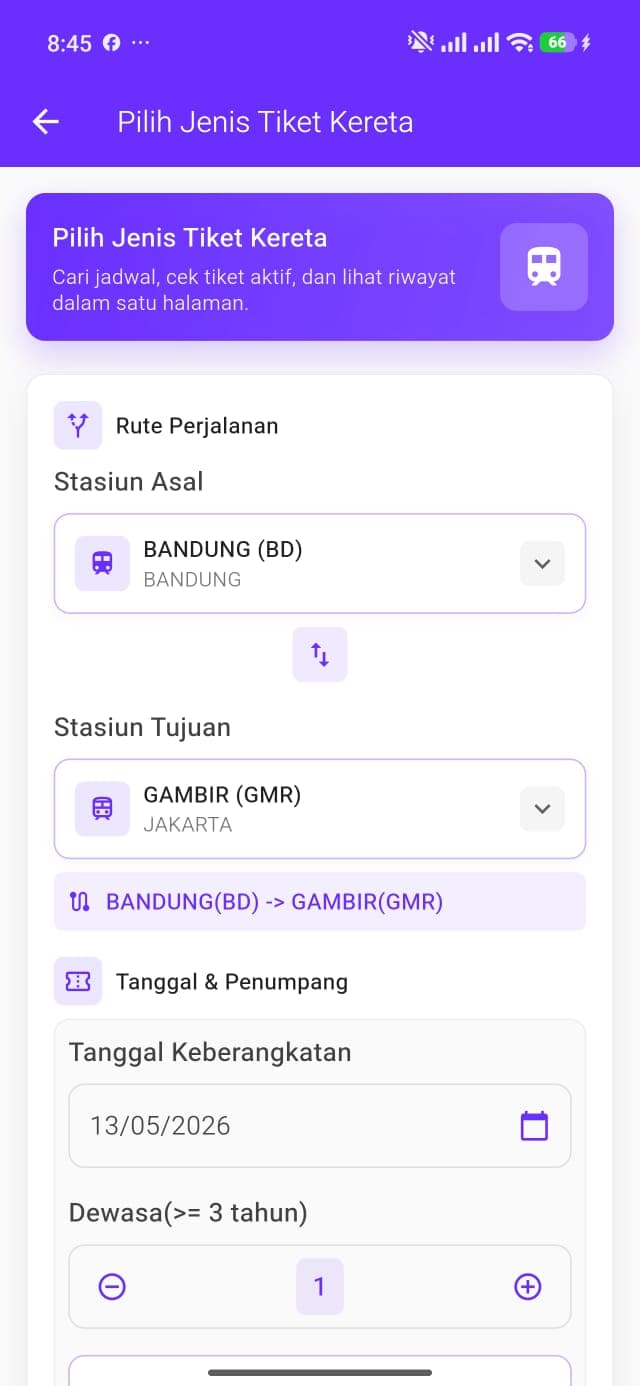
Fitur Baru: Beli Tiket KAI Langsung dari Payuni!
Kini hadir fitur terbaru Pembelian Tiket Kereta Api di aplikasi Payuni! Tidak perlu lagi antre di stasiun atau repot membuka banyak aplikasi — semua bisa dilakukan dalam satu genggaman.
Kenapa Harus Beli Tiket KAI di Payuni?
- Cepat & Praktis — Cari jadwal, pilih kursi, dan bayar dalam hitungan menit.
- Harga Kompetitif — Dapatkan harga tiket terbaik dengan berbagai promo eksklusif.
- E-Ticket Instan — Tiket langsung dikirim ke email dan tersedia di aplikasi.
- QR Code Ready — Langsung bisa scan di mesin CIC stasiun untuk cetak boarding pass.
- Aman & Terpercaya — Transaksi dilindungi sistem keamanan berlapis Payuni.
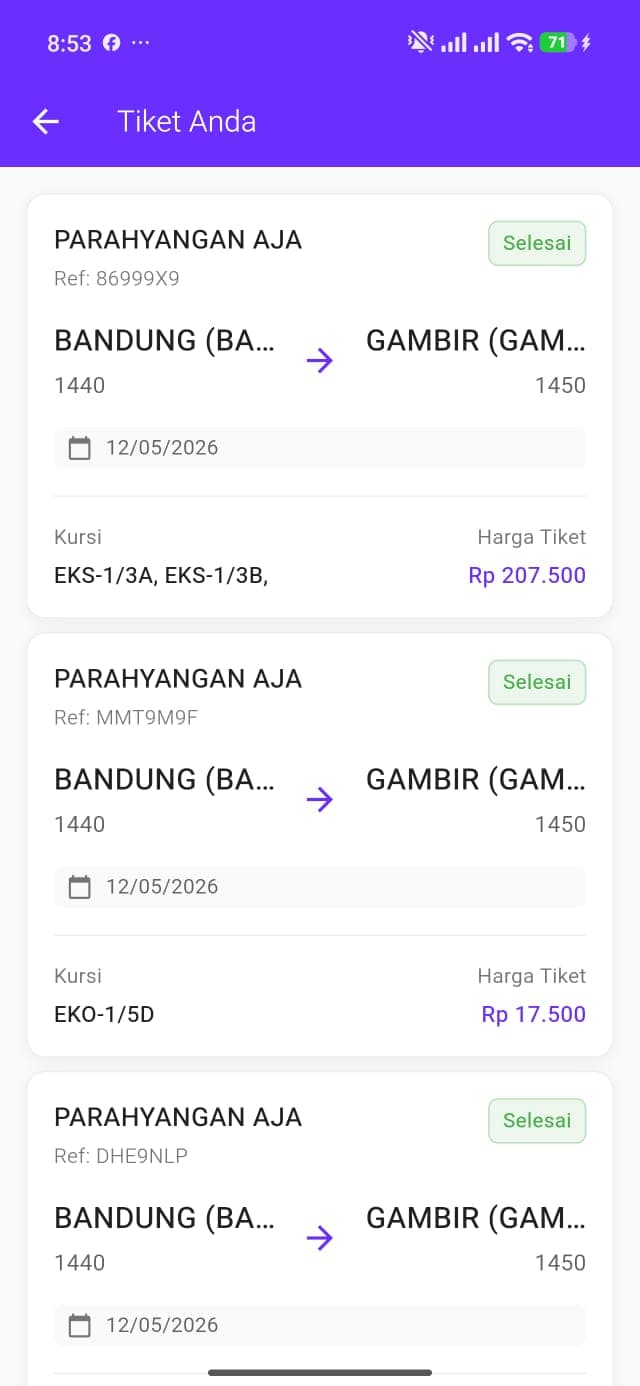
Langkah-Langkah Pemesanan
1. Pencarian Jadwal
- Buka menu Kereta Api di halaman utama aplikasi, di bagian postpaid.
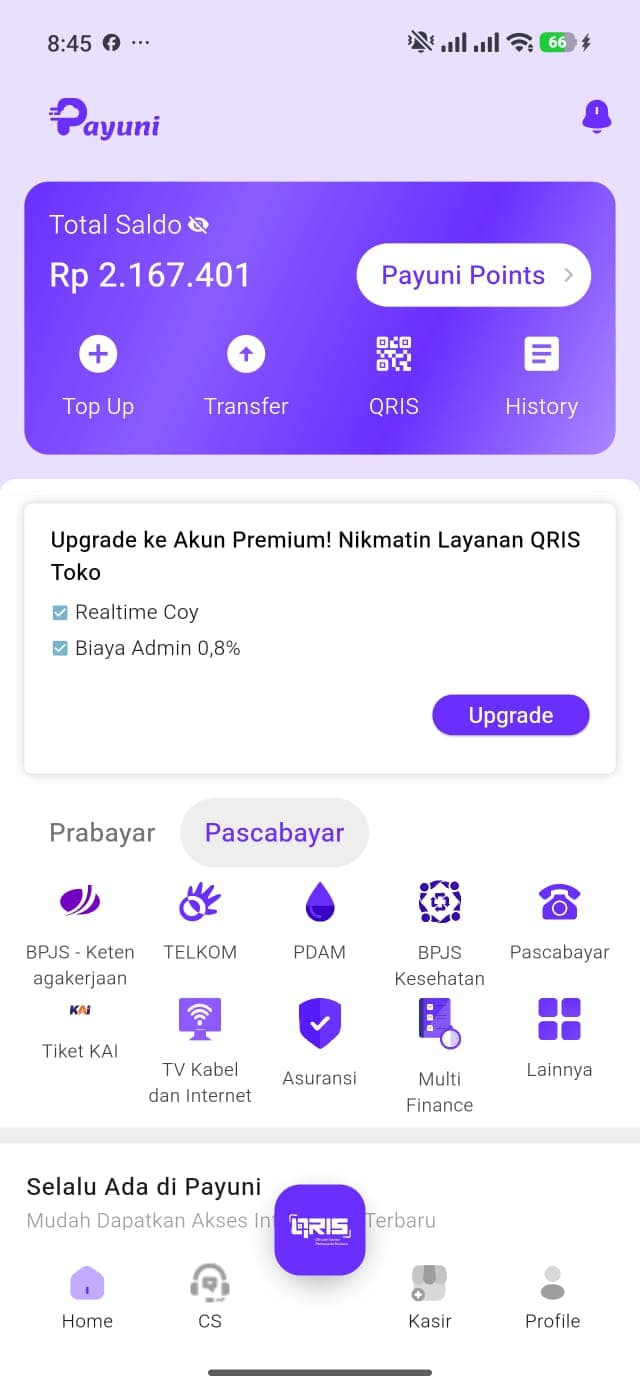
- Masukkan stasiun asal, stasiun tujuan, tanggal keberangkatan, dan jumlah penumpang (Dewasa/Bayi).
- Klik Cari Tiket untuk melihat daftar kereta yang tersedia.
2. Memilih Kereta dan Kursi
- Pilih jadwal kereta yang diinginkan dengan menekan pada kartu jadwal.
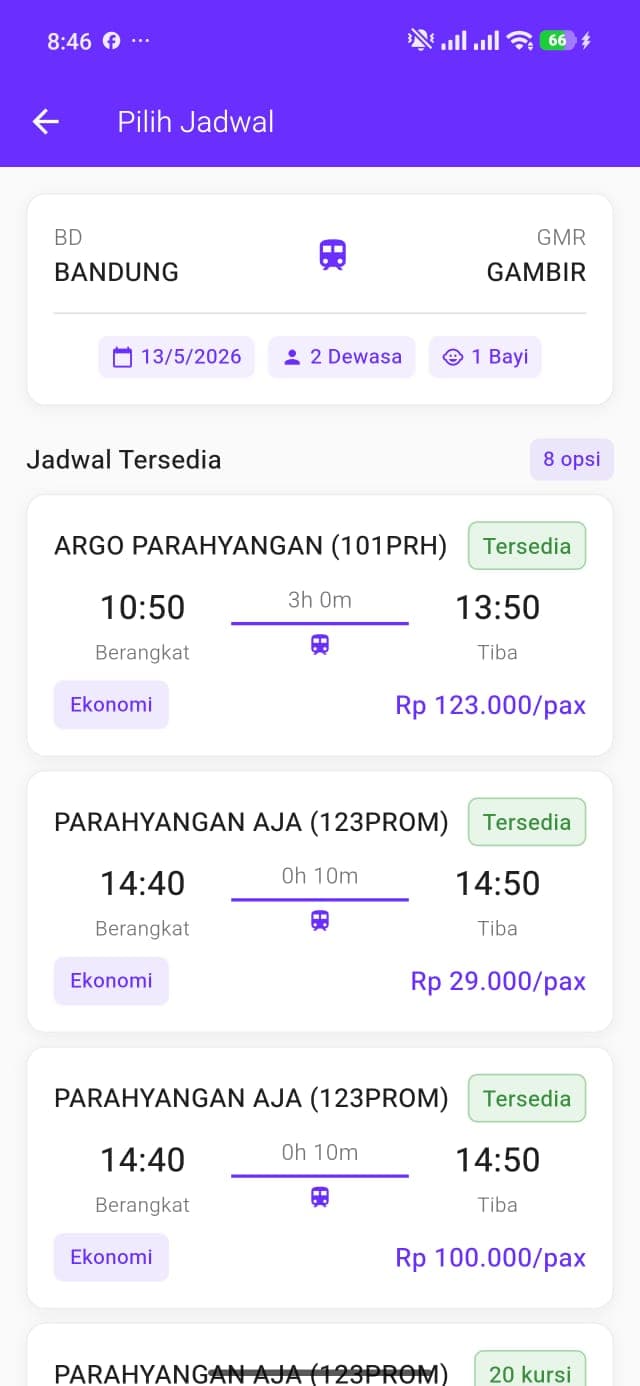
- Masukkan detail penumpang (Nama, Nomor Identitas dan tanggal lahir).
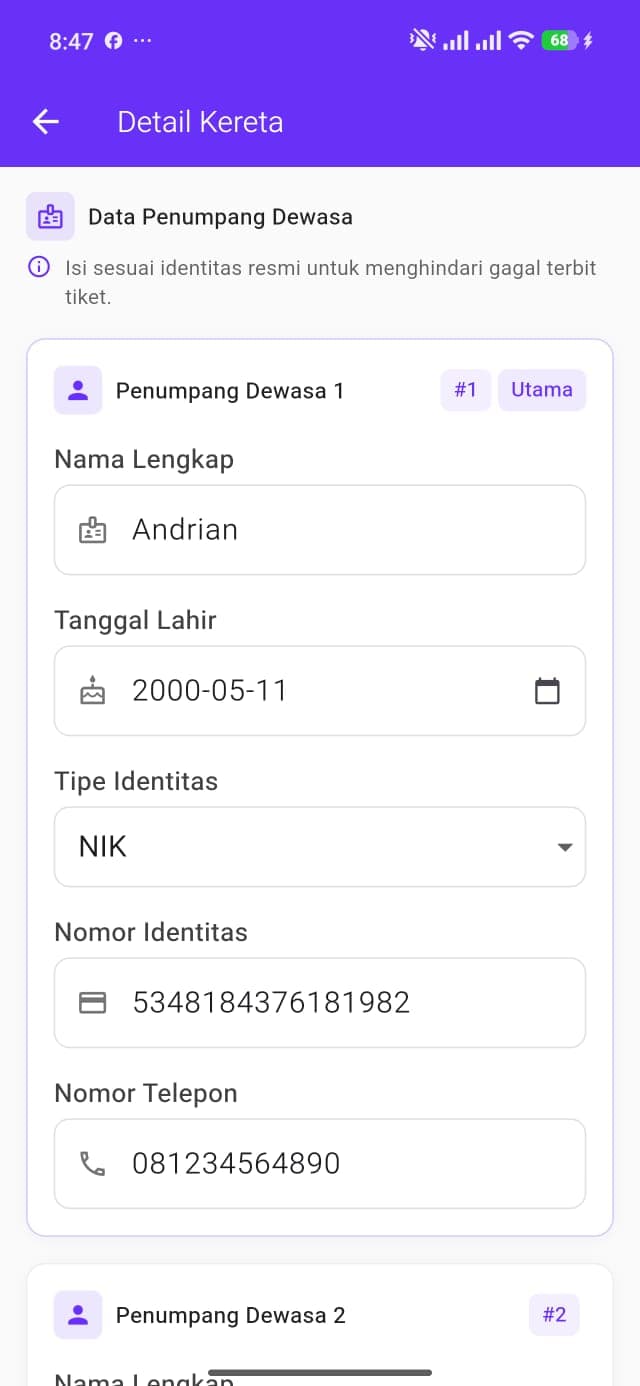
- Setelah itu klik Lanjutkan Pemesanan dana anda berhasil melakukan booking ticket kai.
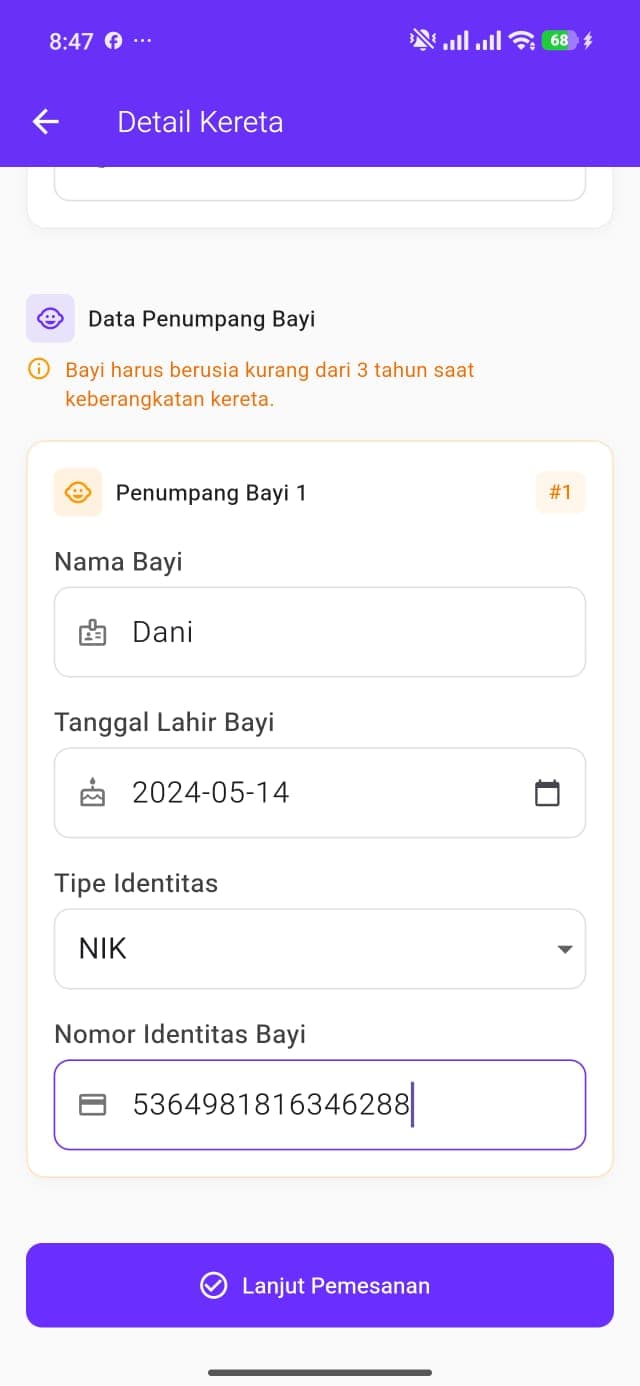
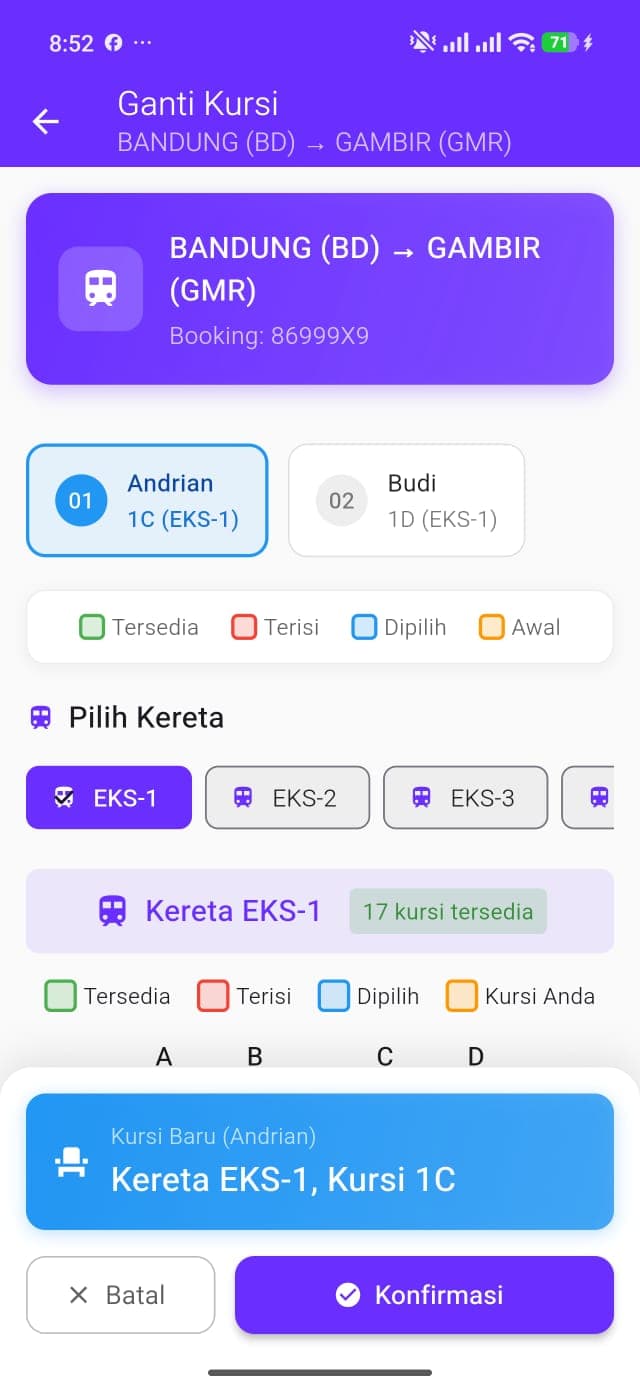
- Saat anda booking anda akan otomatis mendapatkan kursi yang masih tersedia, tapi anda juga bisa melakukan pergantian kursi sesuai keinginan anda denggan menggunakan fitur Pilih Kursi untuk menentukan tempat duduk di gerbong yang diinginkan.
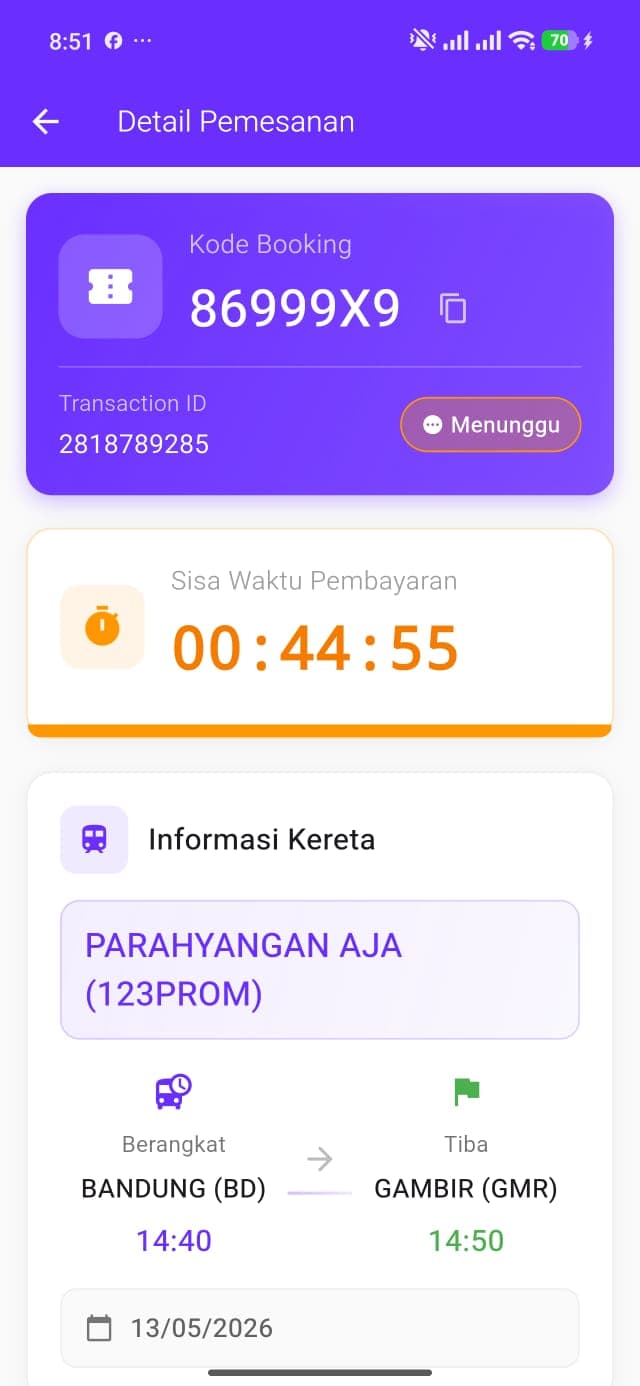
- Anda bisa klik tombol "Ganti Kursi"
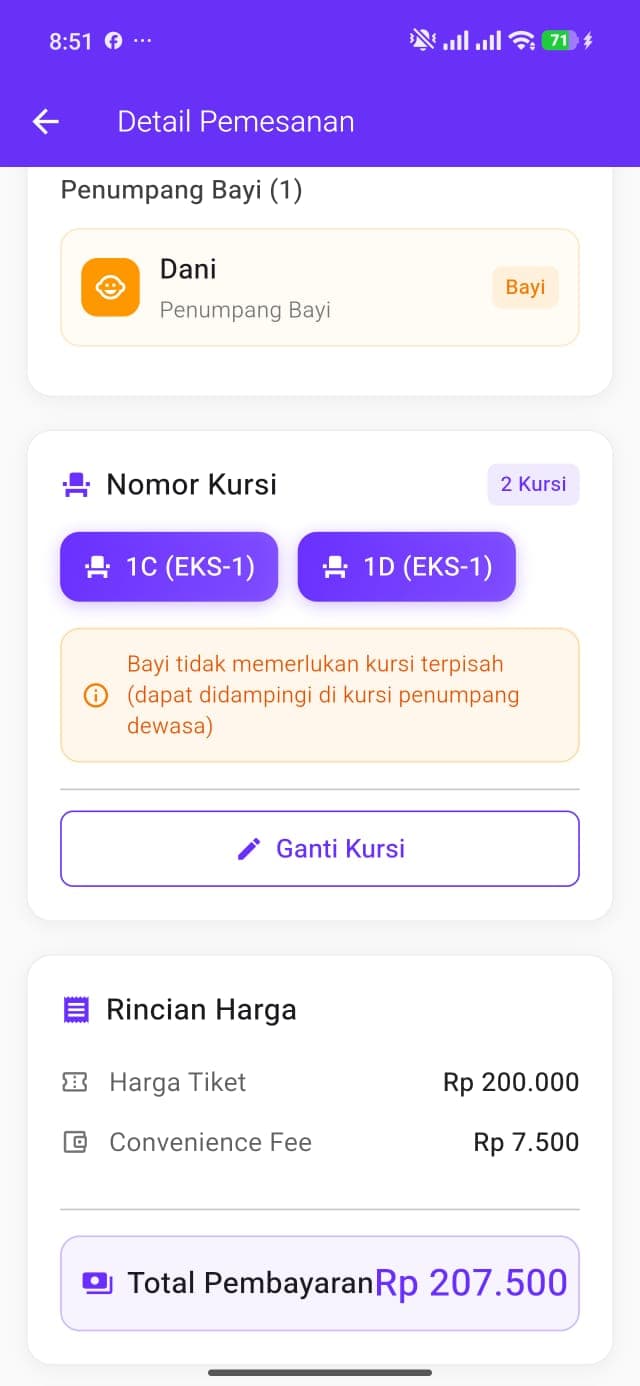
- Setelah anda klik akan muncul pilihan kursi yang tersedia, anda bisa memilih kursi yang masih tersedia yang memiliki warna hijau, dan jika sudah anda bisa menyimpan dengan klik "konfirmasi"
3. Pembayaran
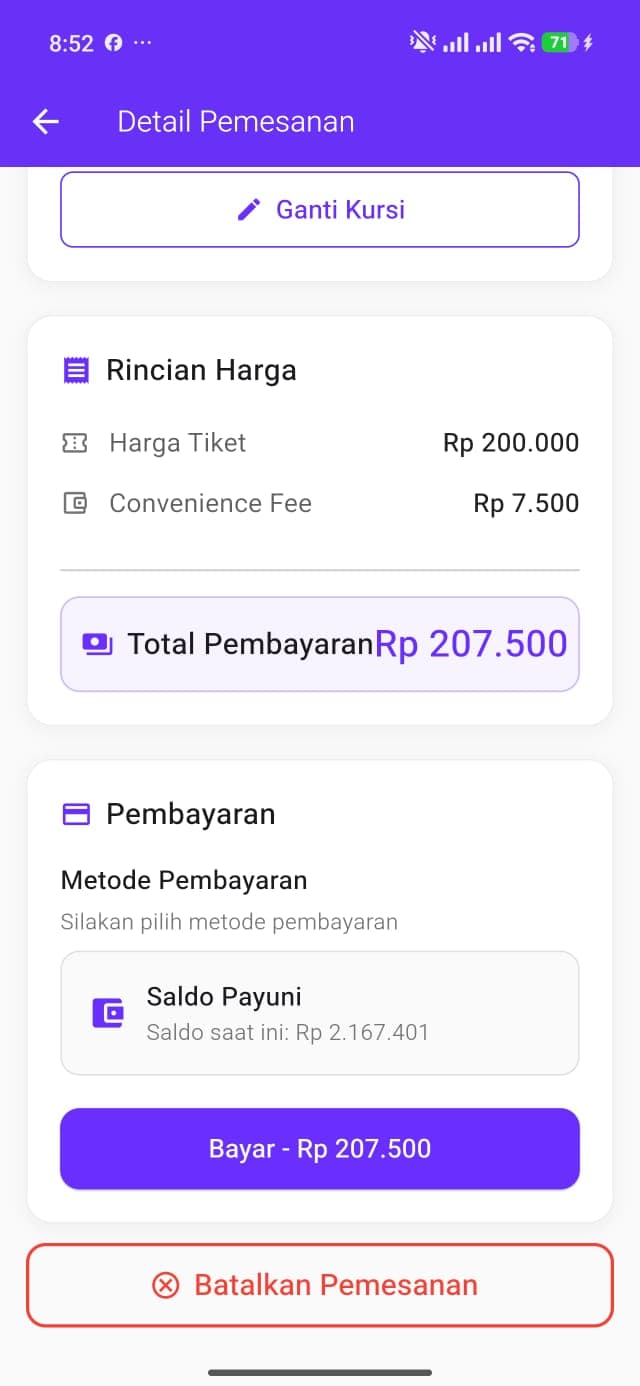
- Periksa kembali ringkasan pesanan Anda.
- Klik Bayar Sekarang jika sudah anda rasa sudah tepat.
- Tunggu hingga muncul notifikasi "Pembayaran Berhasil"
4. Mendapatkan Tiket
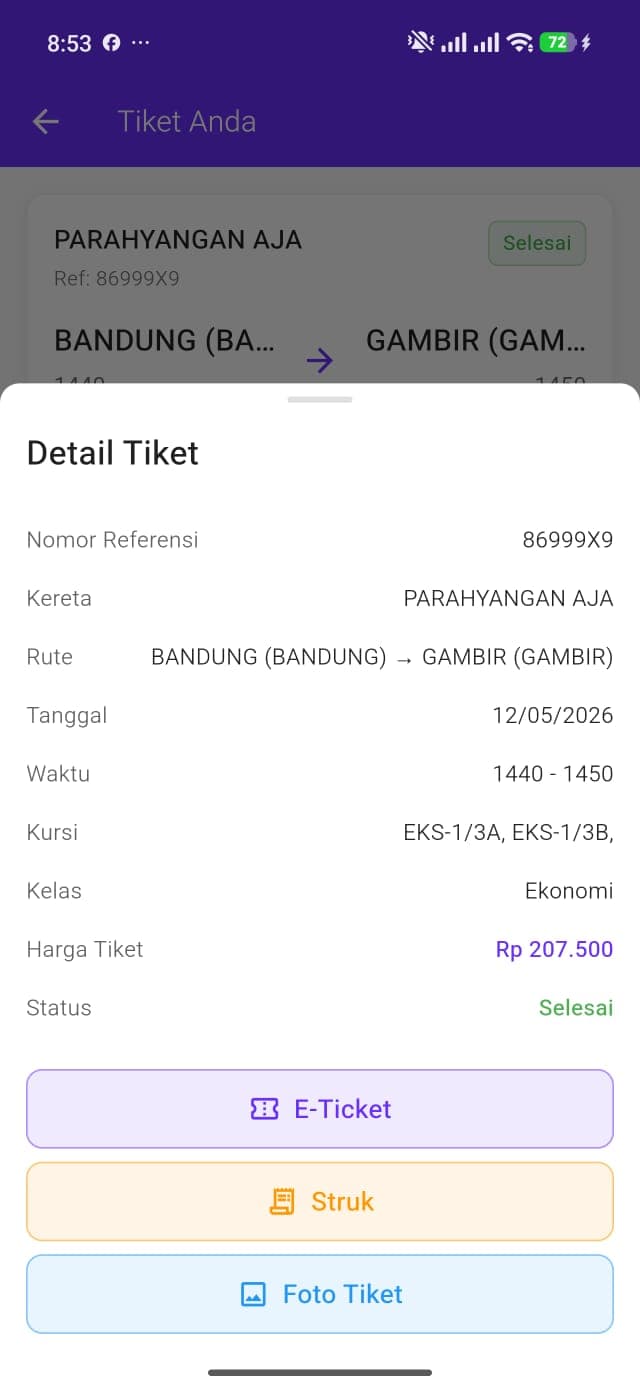
Setelah pembayaran berhasil, Anda memiliki tiga cara untuk mendapatkan tiket:
- Di Aplikasi: Masuk ke menu "Tiket KAI" seperti saat anda membeli tiket, kemudian masuk ke menu "Tiket Anda", lalu pilih tiket yang aktif.
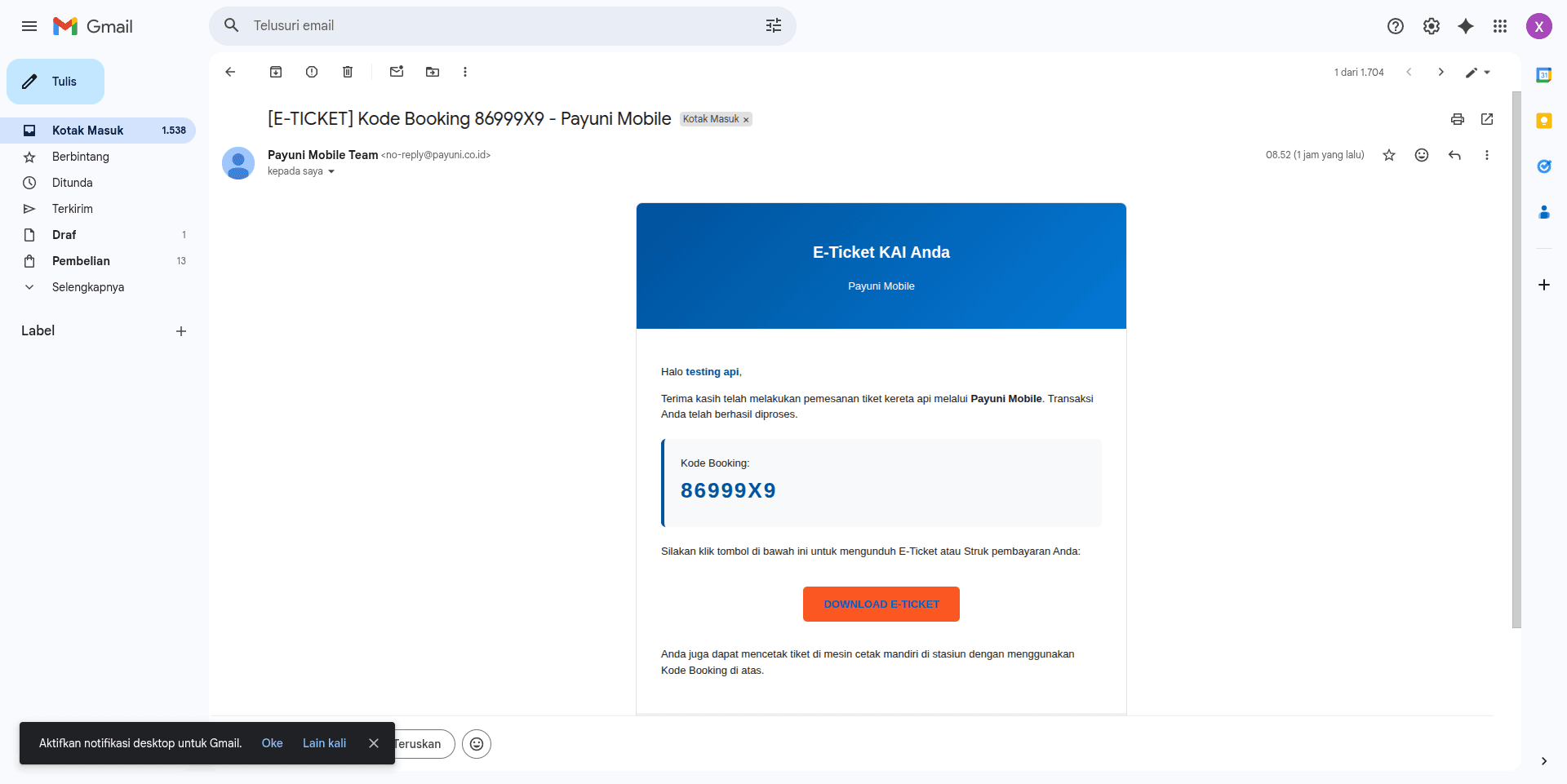
- Melalui Email: Periksa kotak masuk email Anda. Klik tombol Download E-Ticket di dalam email.
- Cetak di Stasiun: Gunakan QR Code yang ada pada E-Ticket untuk mencetak tiket fisik (Boarding Pass) di mesin Check-In Counter (CIC) di stasiun keberangkatan.
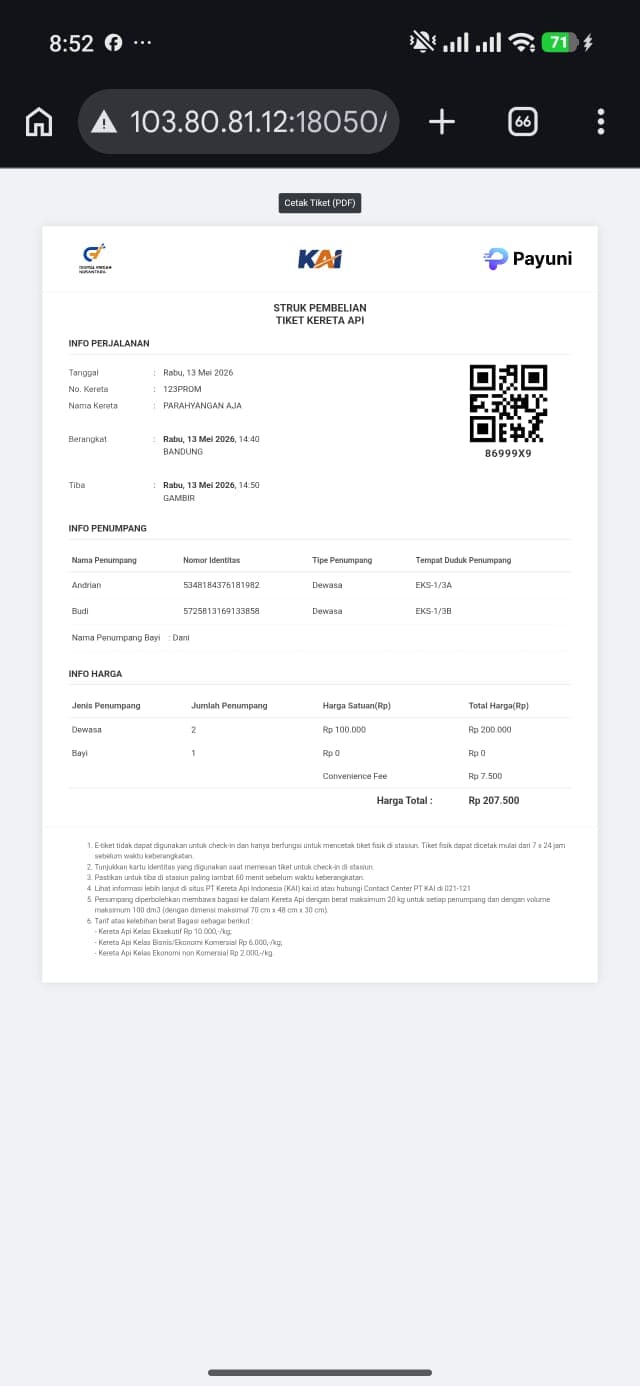
Fitur Unggulan
Struk Digital Responsif
Struk atau E-Ticket dapat dibuka melalui HP dengan tampilan yang rapi. Seluruh informasi penting seperti Kode Booking dan QR Code ditampilkan dengan jelas.
Notifikasi Real-Time
Email konfirmasi dikirimkan segera setelah transaksi dinyatakan sukses oleh sistem, memastikan Anda selalu memiliki salinan tiket di kotak masuk Anda.
Panduan Admin: Menambah Menu, Category, Produk & Biller
Supaya fitur ini dapat berjalan, mitra perlu menambahkan menu aplikasi, kategori produk, produk tiket, dan biller di sistem Payuni.
Menambah Biller
Biller adalah penyedia layanan atau supplier yang terhubung ke sistem. Setiap biller memiliki produk-produk yang dapat dijual.
Langkah-Langkah:
-
Navigasi ke Menu Biller
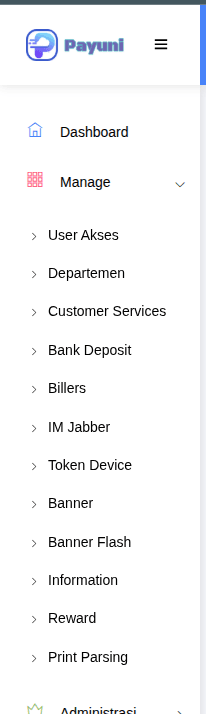
- Pada sidebar admin, pilih menu manage > Biller.
- Halaman ini menampilkan semua biller yang terdaftar.
-
Tambah Biller Baru
- Klik tombol + Tambah Data.
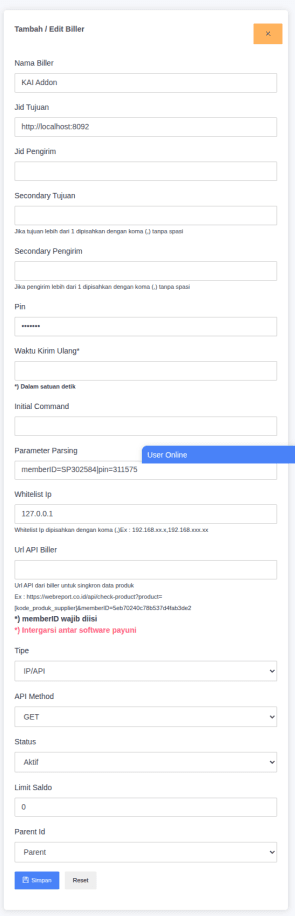
- Isi detail biller:
- Nama Biller: anda bisa menggisi sesuai dengan Nama penyedia, misalnya "PT Kereta Api Indonesia".
- Jid Tujuan: Untuk Jid tujuan anda perlu mengghubungi admin kami untuk mendapatkan jid tujuan setelah membeli addon ticket kai
- Jid Pengirim: untuk field ini anda bisa skip dulu.
- Secondary Pengirim: untuk field ini anda juga bisa skip dulu.
- Pin: untuk field ini anda perlu menggisi dengan pin dari biller yang anda tambahkan.
- Parameter Parsing: untuk field ini anda perlu menggisi dengan parameter parsing dari biller yang anda tambahkan berisi memberID dan pin.
- Tipe: untuk tipe anda wajib memilih tipe "IP/API".
- API Method: untuk field ini anda perlu menggisi dengan method API dari biller yang anda tambahkan untuk case ini "GET".
- Status: untuk field ini anda perlu menggisi dengan status "Aktif" atau "Nonaktif".
- Klik Simpan.
Menambah Kategori Menu Produk
Kategori menu produk digunakan untuk mengelompokkan layanan (seperti Tiket KAI, PPOB, E-Wallet) agar mudah ditemukan oleh pengguna.
Langkah-Langkah:
-
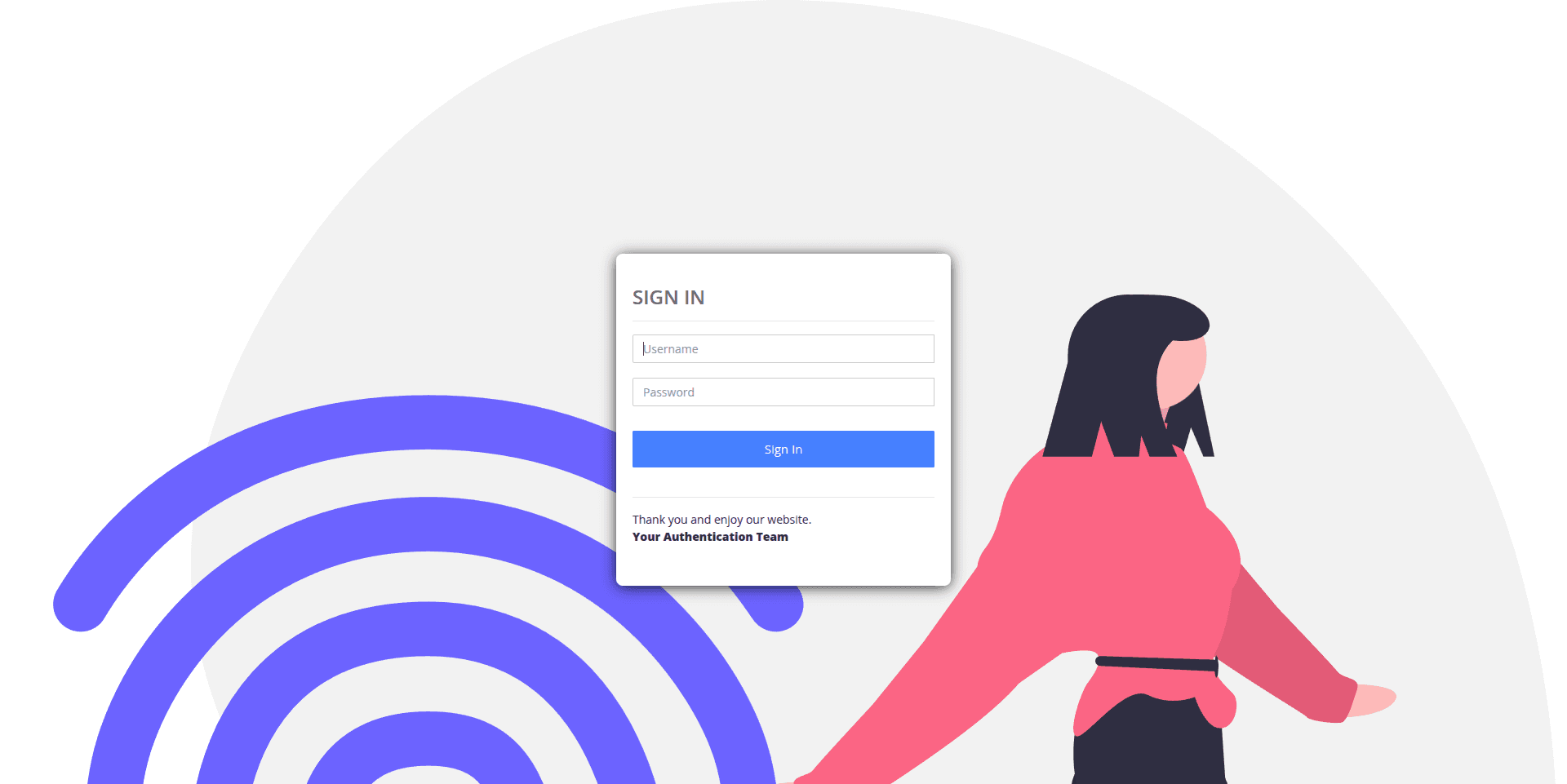
Login ke Dashboard Admin
- Akses halaman admin Payuni melalui browser.
- Masukkan kredensial administrator Anda.
-
Navigasi ke Menu Kategori Produk
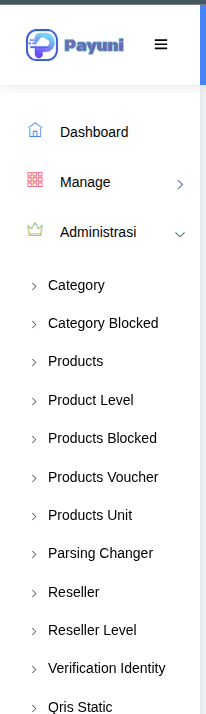
- Pada sidebar, pilih menu Administrasi > Category.
- Anda akan melihat daftar kategori yang sudah ada.
-
Tambah Kategori Baru
- Klik tombol + Tambah Kategori di pojok kanan atas.
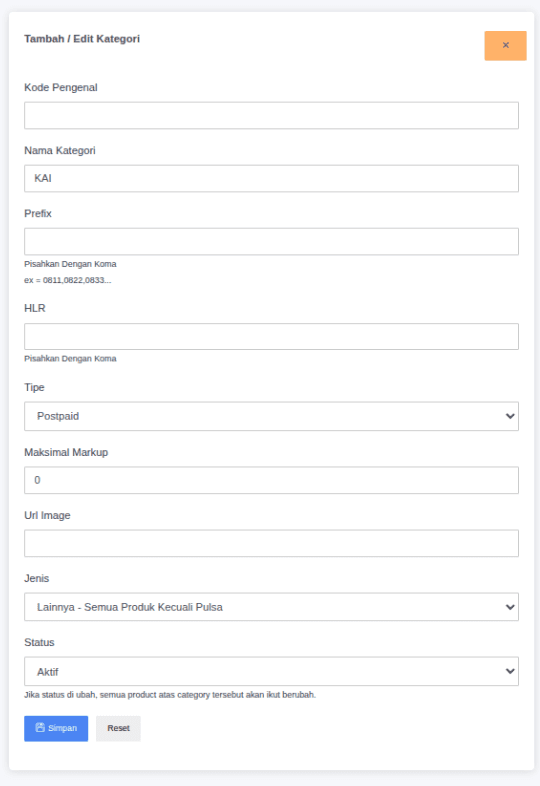
- Isi formulir:
- Nama Kategori: Misalnya "KAI".
- Tipe: untuk tipe anda wajib memilih tipe "Postpaid".
- Jenis: untuk jenis anda wajib memilih jenis "Lainnya - Semua jenis kecuali pulsa, paket data, dan token listrik".
- Status: Aktifkan untuk langsung menampilkan.
- Klik Simpan.
Menambah Produk
Produk adalah item spesifik yang dijual kepada pengguna, seperti "Tiket Eksekutif Argo Bromo" atau "Tiket Ekonomi Gajayana".
Langkah-Langkah:
-
Navigasi ke Menu Produk
- Pada sidebar admin, pilih menu Administrasi > Product.
- Halaman ini menampilkan semua produk yang sudah terdaftar.
-
Tambah Produk Baru
- Klik tombol + Tambah Produk.
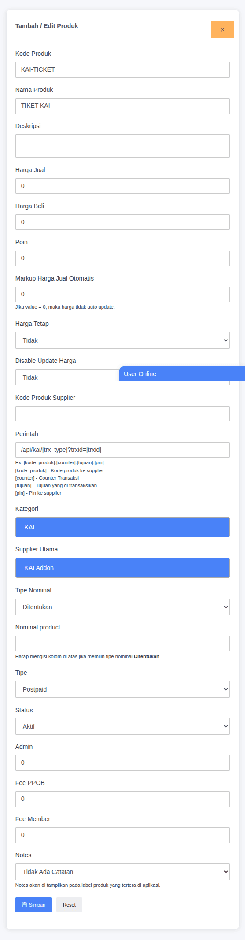
- Isi formulir:
- Kode Produk: Untuk kode produk wajib menggunakan "KAI-TICKET".
- Nama Produk: Anda bisa mengisi sesuai kebutuhan, misalnya "Tiket Kereta Api".
- Harga Tetap: Untuk harga tetap anda wajib mengisi dengan "Tidak".
- Perintah: Untuk perintah anda bisa menggunakan "/api/kai/[trx_type]?trxid=[trxid]" atau bisa tanya dengan customer service jika ada perubahan pada perintah.
- Kategori: Pilih kategori yang telah anda buat tadi (misal: "KAI").
- Supplier Utama: Pilih supplier yang telah anda tambahkan tadi.
- Tipe: Untuk tipe anda wajib memilih tipe "Postpaid".
- Status: Aktifkan untuk langsung bisa dijual.
- Klik Simpan.
nb: Mengenai pengaturan harga anda bisa tanya ke admin kami untuk informasi lebih lanjut.
Menambah Menu Aplikasi
Menu aplikasi adalah pintu masuk bagi pengguna untuk mengakses fitur Tiket KAI dari halaman utama.
Langkah-Langkah:
-
Navigasi ke Menu Aplikasi
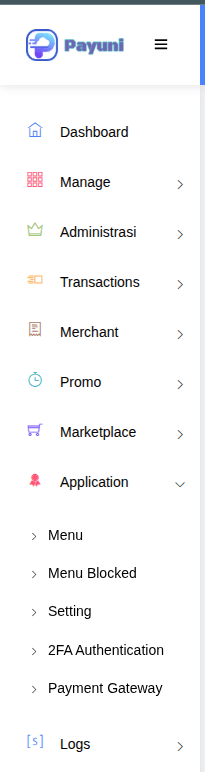
- Pada sidebar admin, pilih menu Application > Menu.
- Anda akan melihat daftar menu yang sudah tampil di aplikasi pengguna.
-
Tambah Menu Baru
- Klik tombol + Tambah Menu.
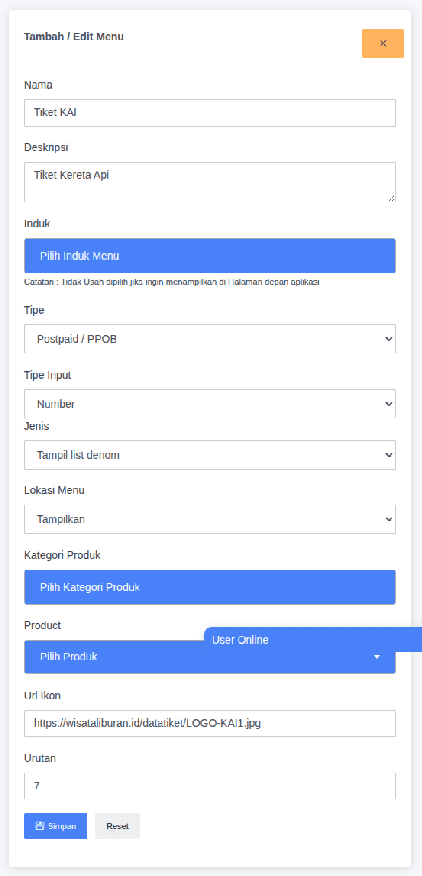
- Isi formulir:
- Nama Menu: Anda bisa memberi nama menu sesuai kebutuhan anda. Misalnya "Kereta Api" atau "Tiket KAI".
- Deskripsi: Anda bisa memberi deskripsi menu sesuai kebutuhan anda.
- Induk: Pada bagian ini anda wajib memilih "Pilih Induk Menu" untuk menjadikan menu ini menu utama.
- Tipe: Pilih tipe "Postpaid/PPOB".
- Jenis: Pilih jenis "Tampilan list denom".
- Lokasi Menu: Pilih lokasi menu "Tampilkan".
- Kategory Produk: Pilih kategory produk "Pilih Kategory Produk".
- Product: Pilih product "Pilih Produk".
- Url Icon: Isi dengan url icon yang sudah anda upload.
- Urutan: Isi dengan urutan menu yang ingin anda tampilkan.
- Klik Simpan.
-
Verifikasi
- Buka aplikasi pengguna dan pastikan menu baru sudah muncul di halaman utama bagian postpaid.
- Buka aplikasi pengguna dan pastikan menu baru sudah muncul di halaman utama bagian postpaid.
Tips Penting
- Kode Product pastikan kode produk sama "KAI-TICKET'.
- Gunakan ikon resolusi tinggi (minimal 300x300px).
- Periksa urutan tampil kategori secara berkala untuk memastikan produk unggulan tampil di posisi teratas.