
Manage
Panduan menu Manage untuk mengatur akun, layanan, koneksi, dan konten merchant
Menu Manage digunakan untuk mengelola akun staf, layanan pelanggan, koneksi biller, perangkat, serta konten yang ditampilkan pada aplikasi.
Untuk membuka submenu, masuk ke dashboard PayuniX lalu buka Manage pada sidebar.
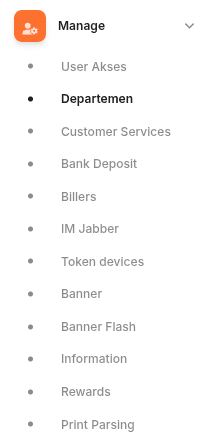
User Akses
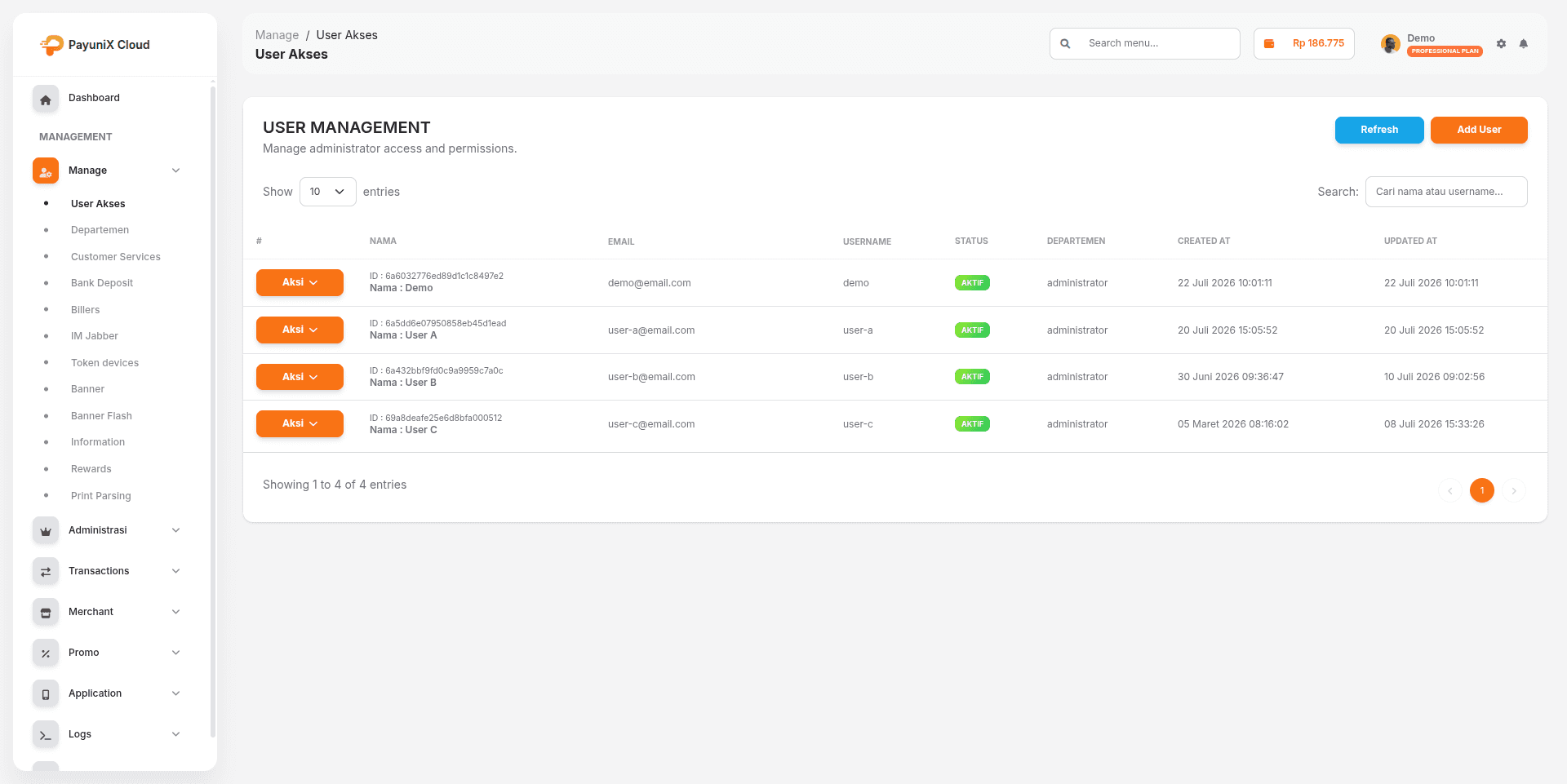
User Akses digunakan untuk mengelola akun administrator atau staf yang dapat membuka dashboard. Daftar menampilkan nama, email, username, status, departemen, serta waktu pembuatan dan pembaruan akun.
Klik Add User untuk membuat akun baru. Gunakan tombol Aksi untuk melihat atau mengubah data akun yang sudah ada.
Berikan akses sesuai tugas staf dan jangan membagikan akun administrator kepada pengguna yang tidak berwenang.
Departemen
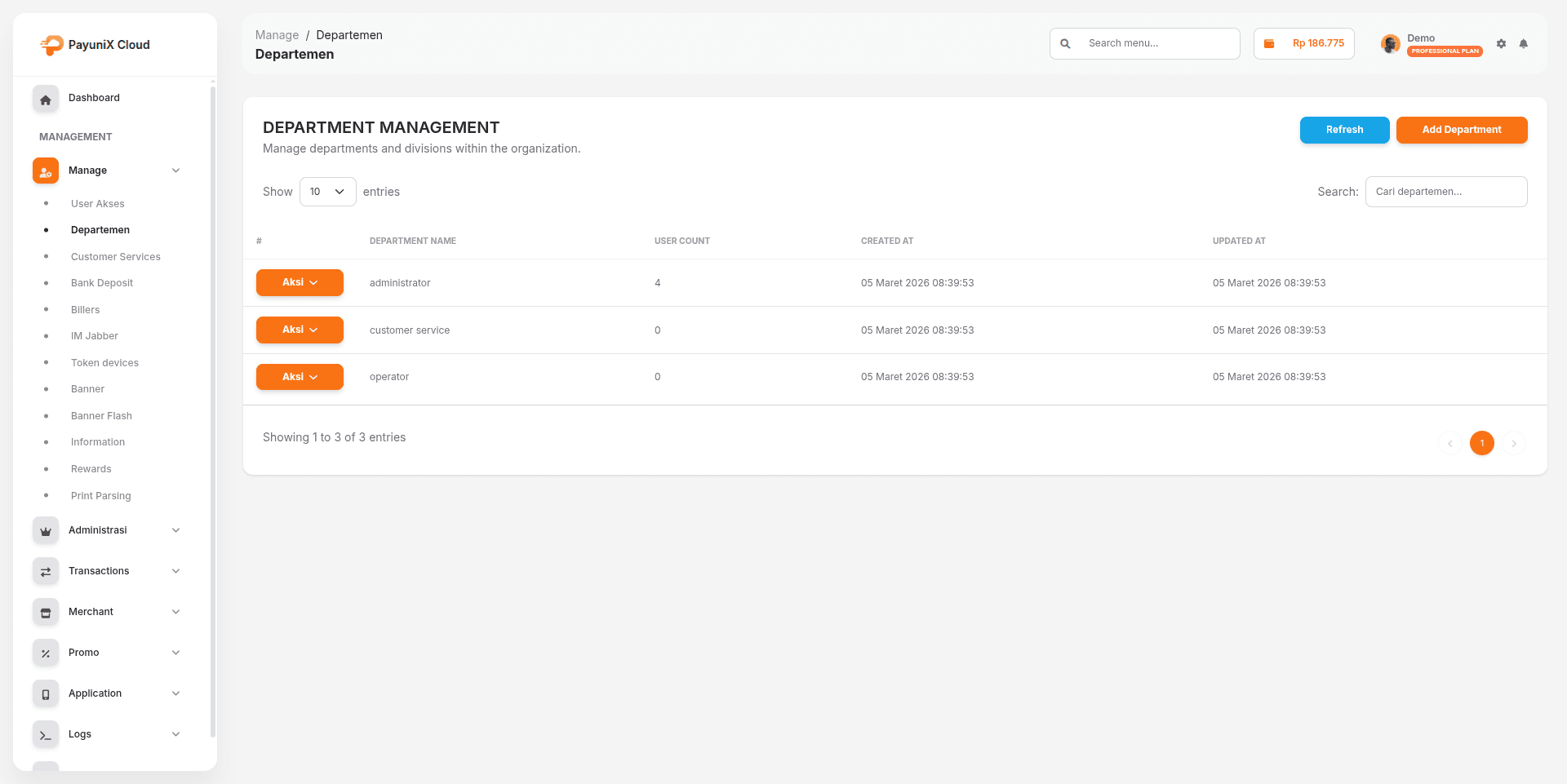
Departemen digunakan untuk mengelompokkan user berdasarkan bagian kerja, misalnya administrator, customer service, atau operator. Halaman ini menampilkan nama departemen, jumlah user, serta waktu pembuatan dan pembaruan data.
Klik Add Department untuk menambahkan departemen. Setelah departemen dibuat, Anda dapat menghubungkan user ke departemen yang sesuai.
Customer Services
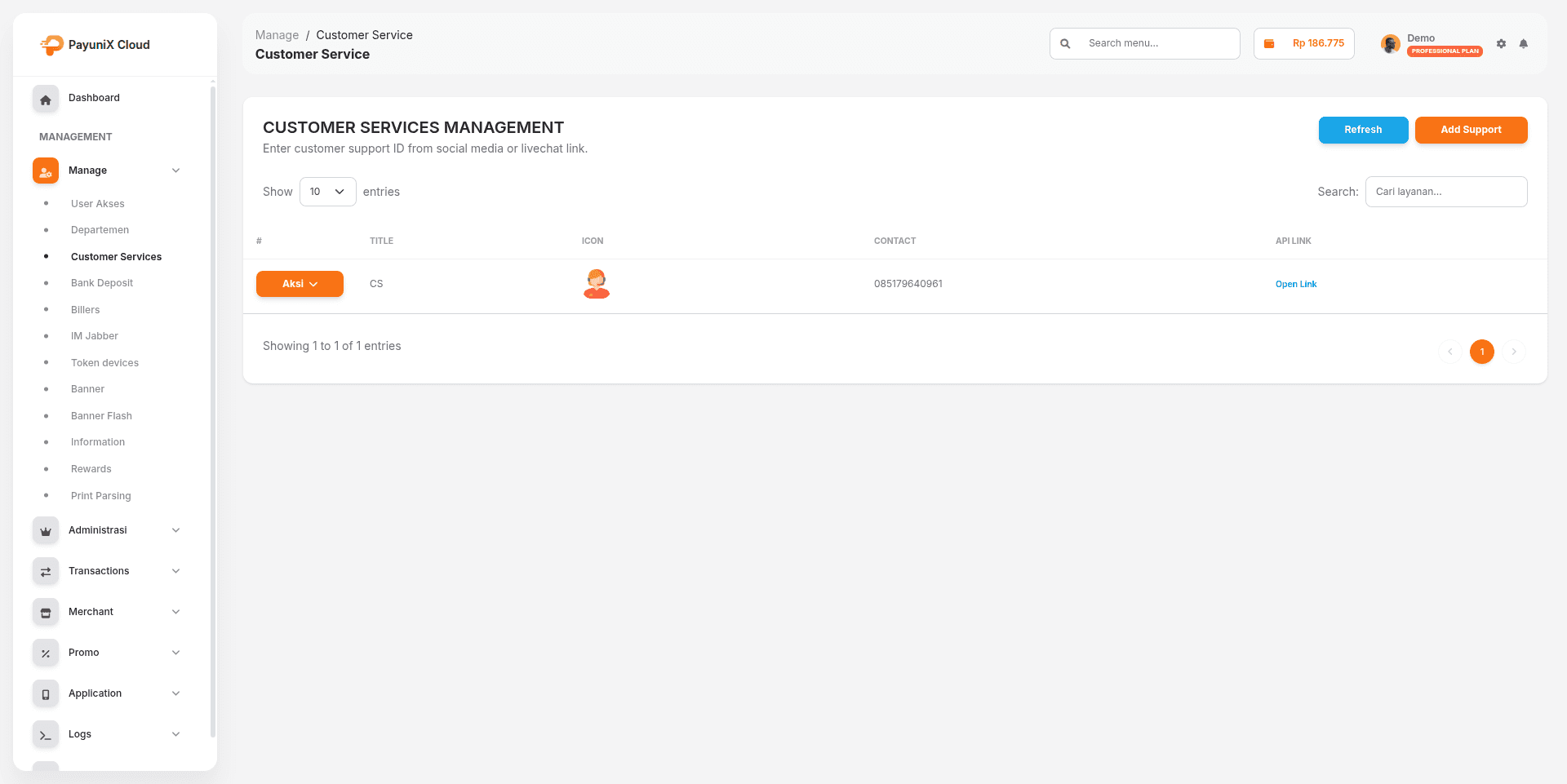
Customer Services digunakan untuk menampilkan kontak bantuan kepada pengguna aplikasi. Data yang terlihat meliputi judul layanan, ikon, kontak, dan tautan aplikasi.
Klik Add Support untuk menambahkan kanal bantuan. Pastikan nomor kontak atau tautan masih aktif sebelum ditampilkan kepada pengguna.
Bank Deposit
Bank Deposit digunakan untuk mengatur rekening atau metode bank yang digunakan pada proses deposit. Pastikan nama bank, nama pemilik rekening, nomor rekening, status, dan konfigurasi pendukung sudah diperiksa sebelum diaktifkan.
Panduan pengisian Bank Deposit tersedia pada halaman Input Bank Deposit.
Billers
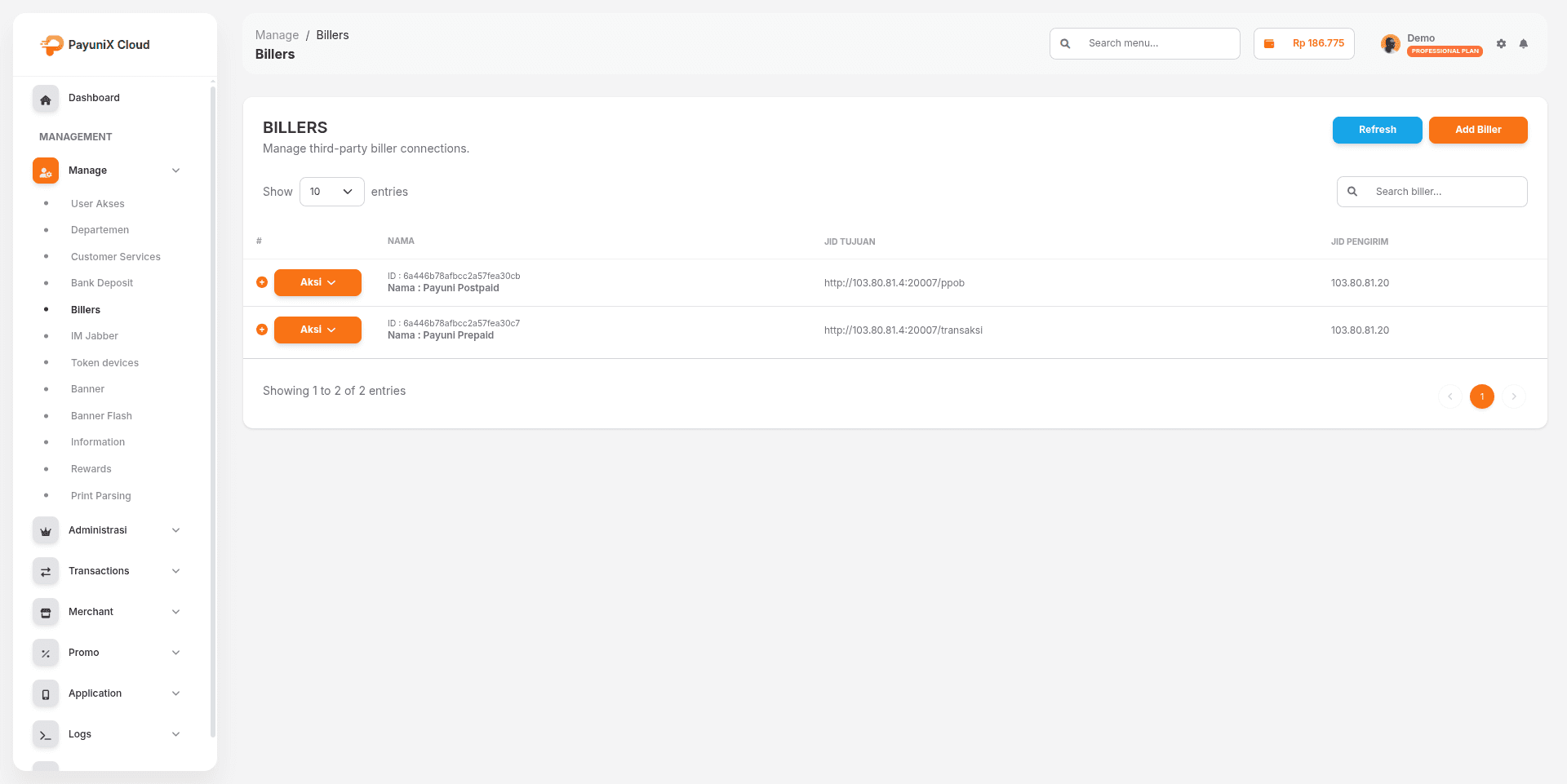
Billers digunakan untuk mengelola koneksi biller atau supplier pihak ketiga. Daftar biller menampilkan informasi nama, tujuan, dan pengirim yang berkaitan dengan koneksi transaksi.
Klik Add Biller untuk menambahkan biller baru. Pastikan data koneksi, alamat tujuan, dan pengaturan biller sesuai dengan informasi dari supplier sebelum digunakan pada produk.
IM Jabber
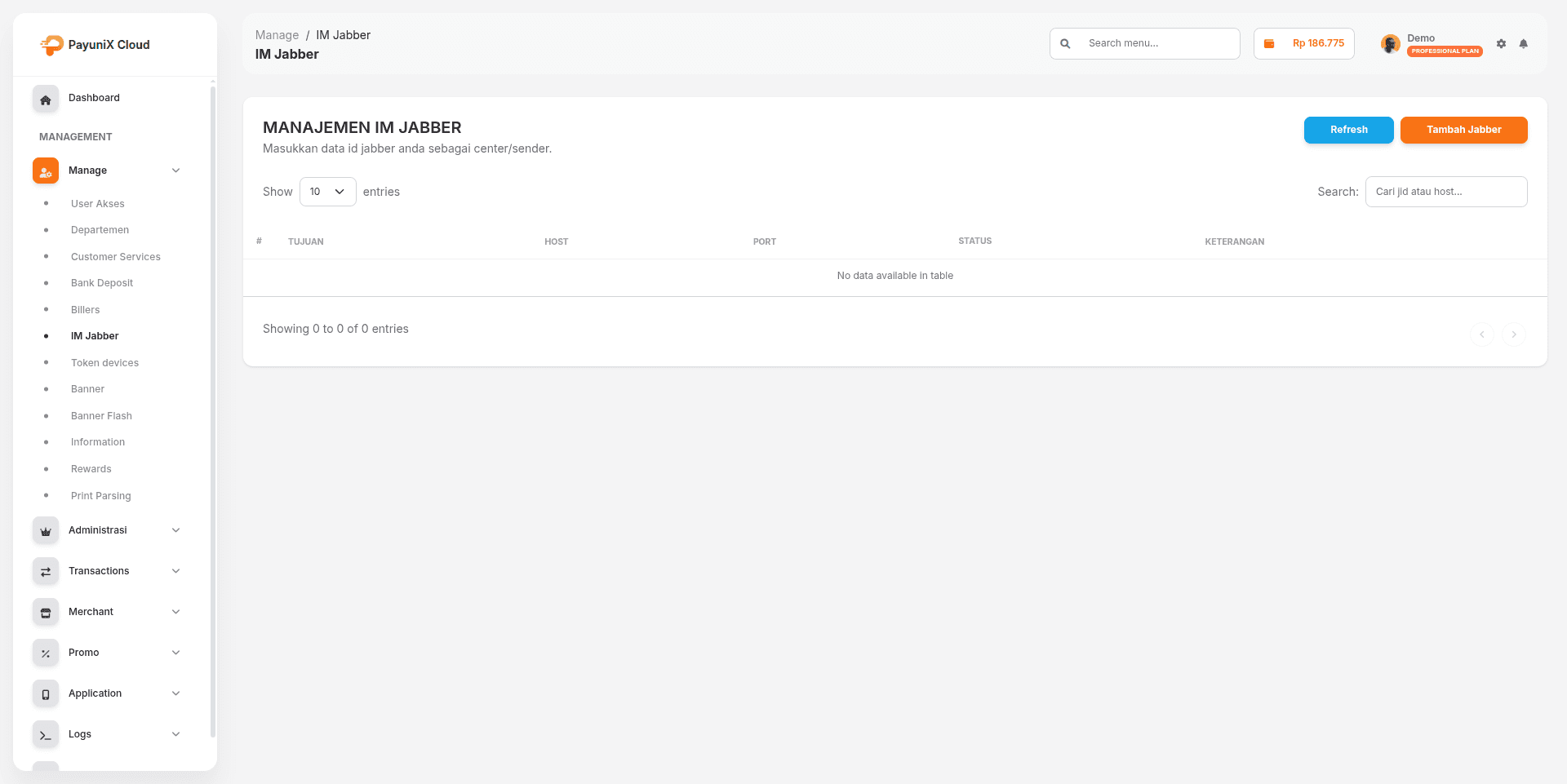
IM Jabber digunakan untuk memasukkan data Jabber yang dipakai sebagai center atau sender. Daftar menampilkan tujuan, host, port, status, dan keterangan koneksi.
Klik Tambah Jabber untuk menambahkan konfigurasi baru. Periksa host, port, dan data koneksi dengan teliti sebelum menyimpan.
Token Devices
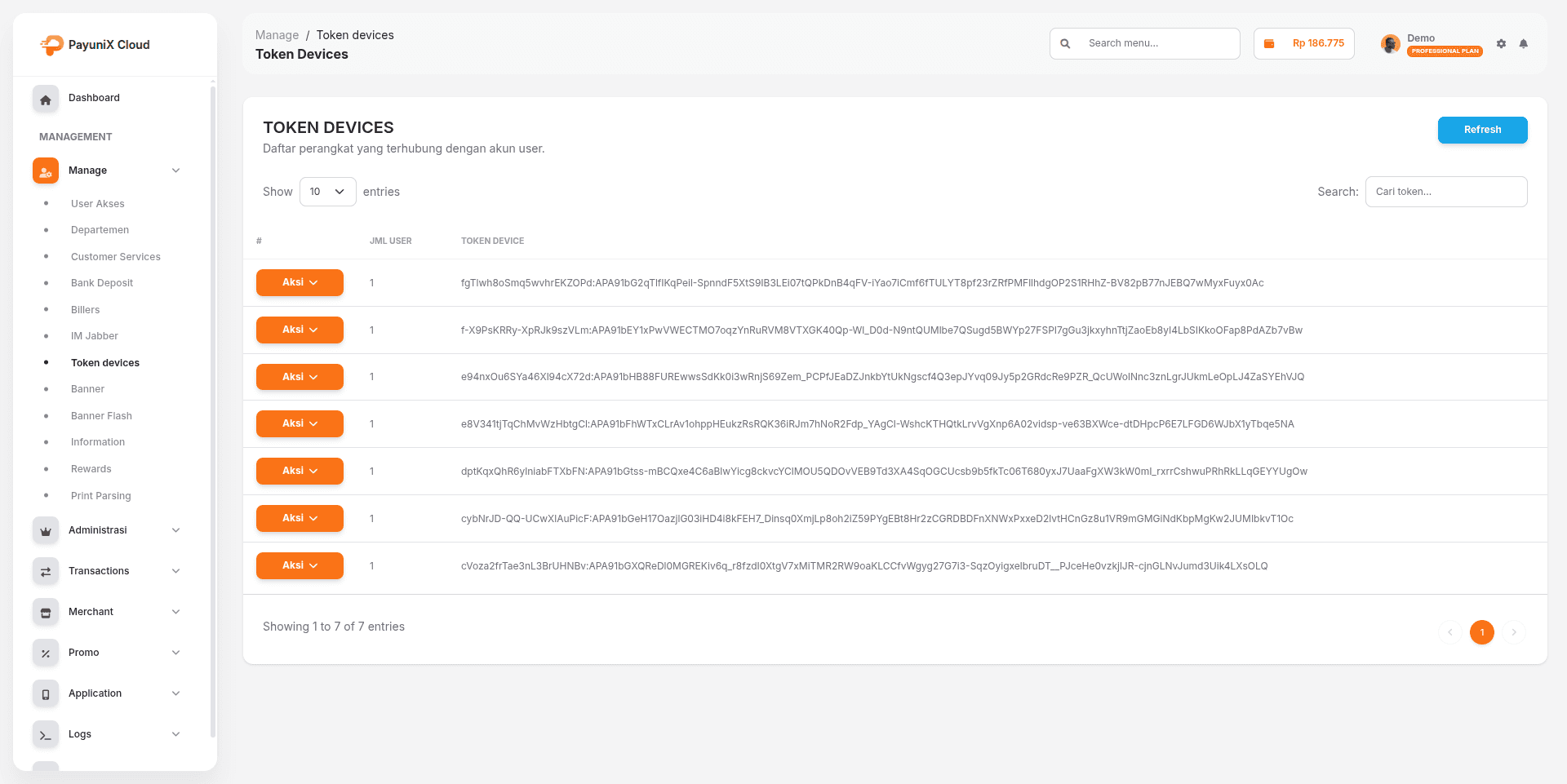
Token Devices menampilkan daftar token perangkat yang terhubung dengan akun user. Informasi ini dapat digunakan untuk pemeriksaan perangkat atau kebutuhan notifikasi yang terhubung ke aplikasi.
Gunakan tombol Aksi dengan hati-hati. Token perangkat bersifat sensitif dan tidak boleh dibagikan kepada pihak yang tidak berwenang.
Banner
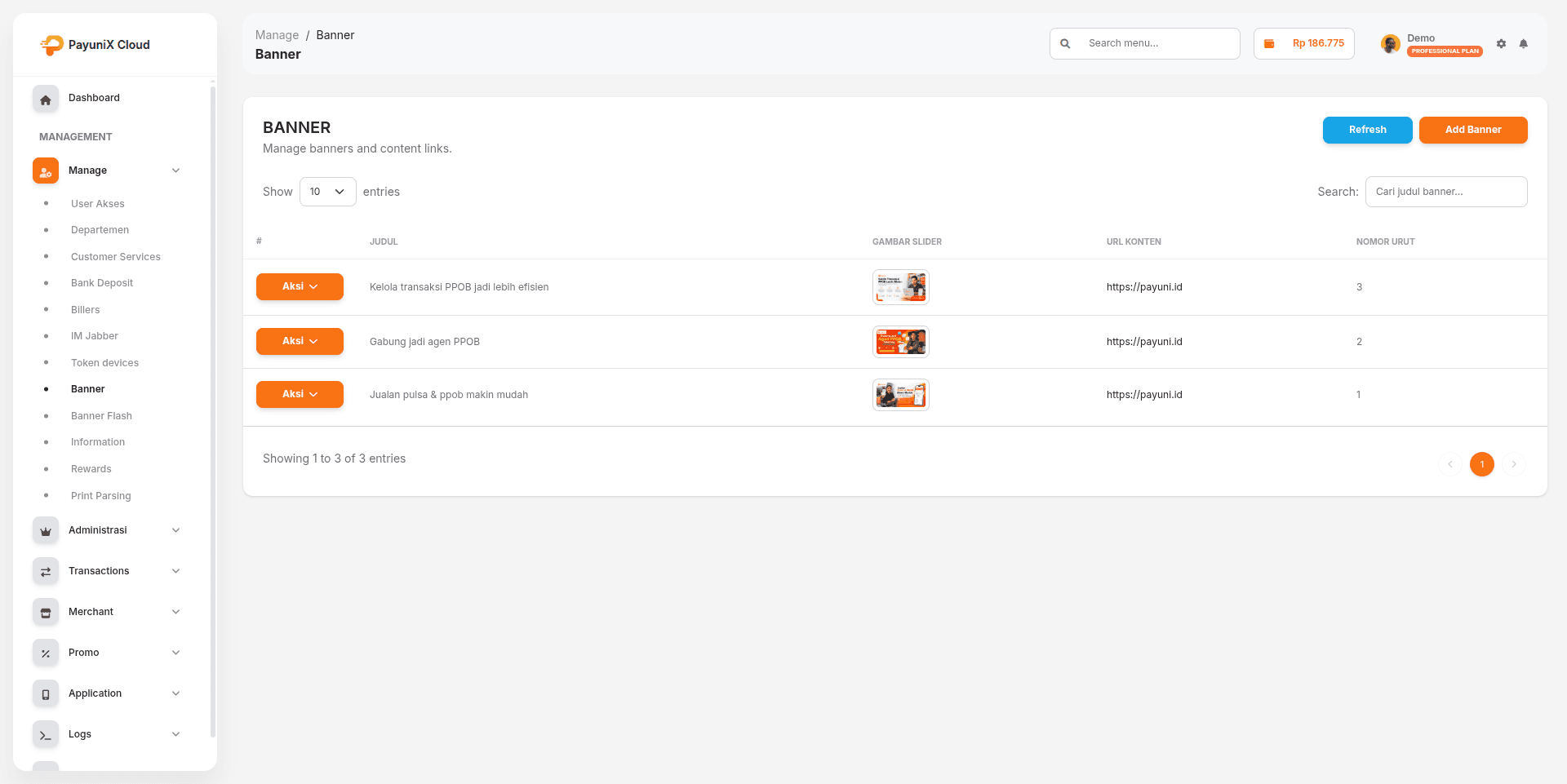
Banner digunakan untuk mengelola banner promosi atau informasi pada aplikasi. Daftar menampilkan judul, gambar slider, URL konten, dan nomor urut.
Klik Add Banner untuk menambahkan banner. Pastikan gambar dapat dimuat, URL konten mengarah ke halaman yang benar, dan nomor urutnya sudah sesuai.
Banner Flash
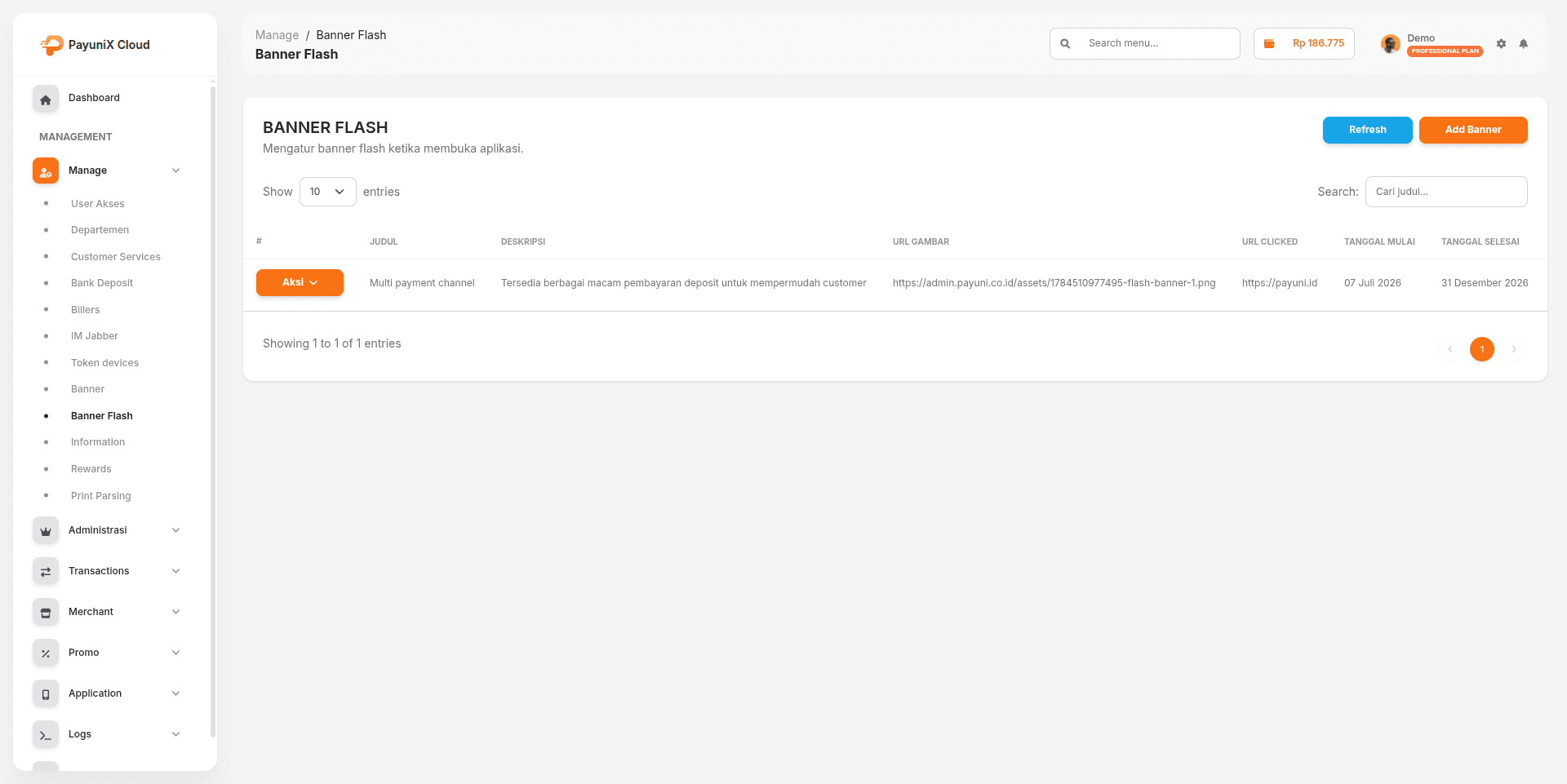
Banner Flash digunakan untuk mengelola banner yang tampil ketika aplikasi dibuka. Daftar menampilkan judul, deskripsi, URL gambar, URL tujuan, serta tanggal mulai dan selesai.
Gunakan periode tampil yang benar agar banner promosi tidak muncul sebelum atau sesudah jadwalnya.
Information
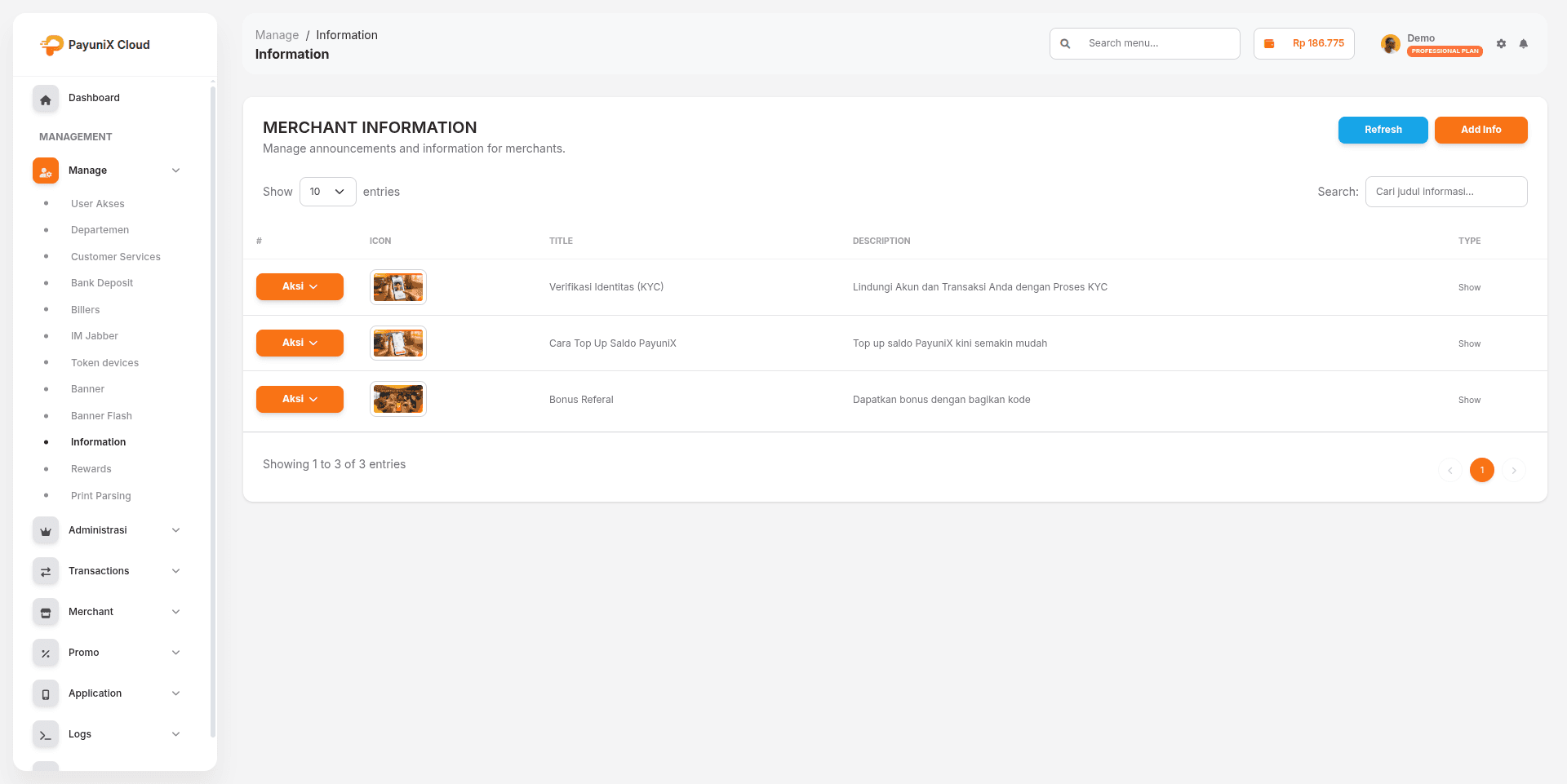
Information digunakan untuk mengelola pengumuman dan informasi merchant yang ditampilkan kepada pengguna. Daftar menampilkan ikon, judul, deskripsi, dan tipe tampil.
Klik Add Info untuk menambahkan informasi. Periksa judul, ringkasan, gambar, status tampil, dan isi informasi sebelum disimpan.
Rewards
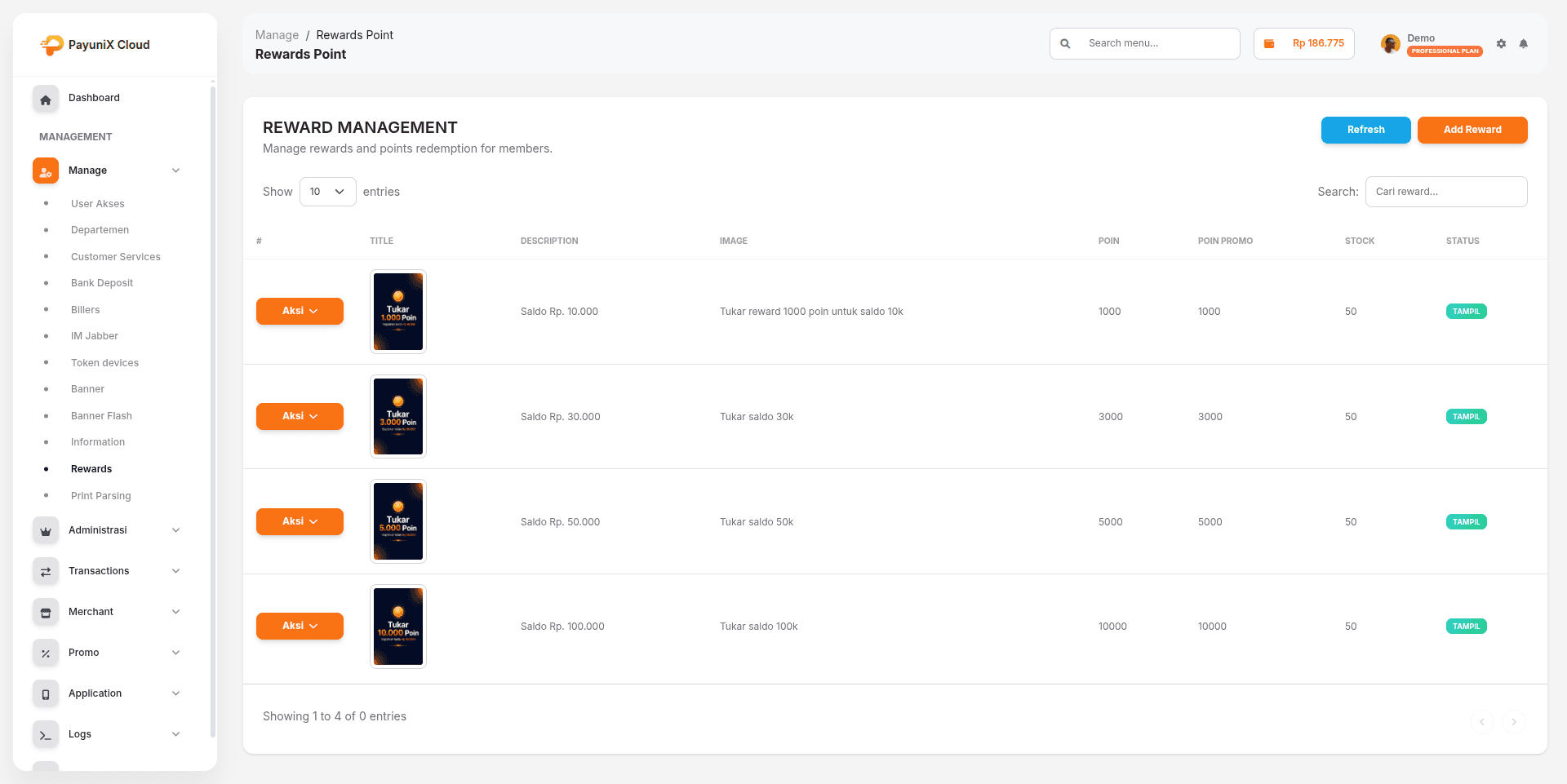
Rewards digunakan untuk mengelola hadiah yang dapat ditukar menggunakan poin. Daftar menampilkan judul, deskripsi, gambar, poin, poin promo, stok, dan status tampil.
Klik Add Reward untuk membuat hadiah baru. Pastikan kebutuhan poin, stok, dan status tampil sudah sesuai sebelum reward ditawarkan kepada member.
Print Parsing
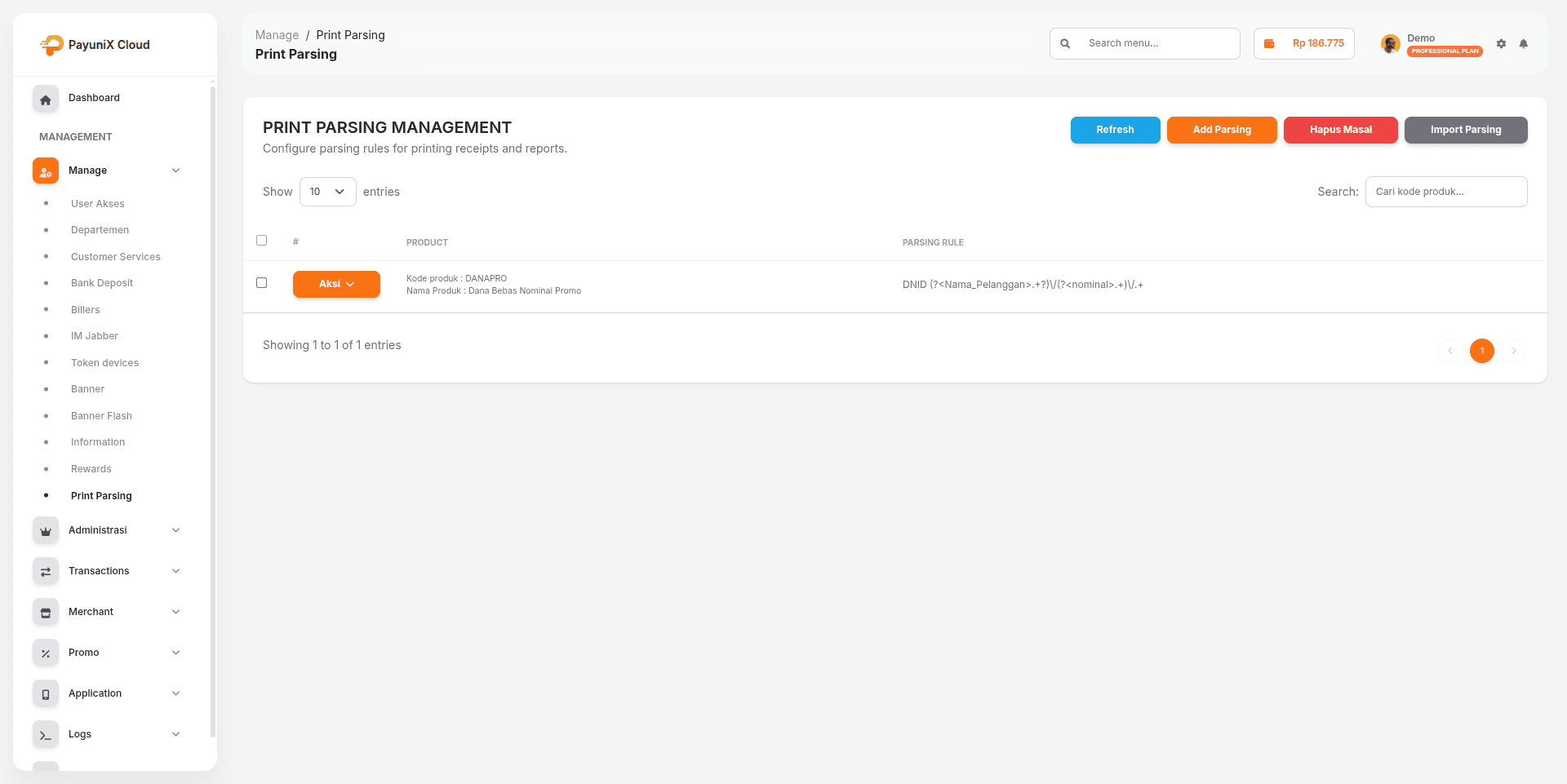
Print Parsing digunakan untuk mengatur aturan parsing pada cetakan struk dan laporan. Halaman menampilkan produk serta parsing rule yang digunakan.
Klik Add Parsing untuk membuat aturan baru. Menu ini juga menyediakan Hapus Masal dan Import Parsing. Pastikan aturan parsing diuji terlebih dahulu karena kesalahan format dapat memengaruhi hasil cetak transaksi.
Ringkasan menu
| Menu | Fungsi utama |
|---|---|
| User Akses | Mengatur akun staf dan akses dashboard. |
| Departemen | Mengelompokkan user berdasarkan bagian kerja. |
| Customer Services | Menampilkan kanal bantuan kepada pengguna. |
| Bank Deposit | Mengatur rekening atau metode bank untuk deposit. |
| Billers | Mengelola koneksi supplier atau biller. |
| IM Jabber | Mengatur koneksi Jabber sebagai center atau sender. |
| Token Devices | Memeriksa token perangkat user. |
| Banner | Mengelola banner pada aplikasi. |
| Banner Flash | Mengelola banner saat aplikasi dibuka. |
| Information | Mengelola pengumuman dan informasi merchant. |
| Rewards | Mengelola hadiah penukaran poin. |
| Print Parsing | Mengatur parsing hasil cetak atau laporan. |