
Tambah Produk
Panduan menambahkan dan menghubungkan produk dengan category serta supplier
Produk adalah layanan yang disediakan merchant kepada reseller atau pengguna aplikasi.
Saat akun PayuniX dibuat, kami sudah menyediakan category dan produk bawaan yang siap digunakan. Anda dapat menggunakan produk tersebut apabila konfigurasi dan layanannya sudah sesuai.
Jika membutuhkan produk lain, tambahkan secara manual atau gunakan import untuk menambahkan banyak produk sekaligus.
Persiapan sebelum menambahkan produk
Sebelum membuat produk baru:
- Buat atau pilih category yang akan digunakan.
- Pastikan supplier atau biller sudah ditambahkan dan disetting.
- Siapkan kode produk serta format perintah dari supplier.
- Tentukan harga, biaya, tipe transaksi, dan status produk.
Penting: Category dan supplier harus tersedia terlebih dahulu karena keduanya dipilih pada form produk. Konfigurasi supplier yang belum selesai dapat menyebabkan produk tidak dapat memproses transaksi dengan benar.
Membuka halaman Product
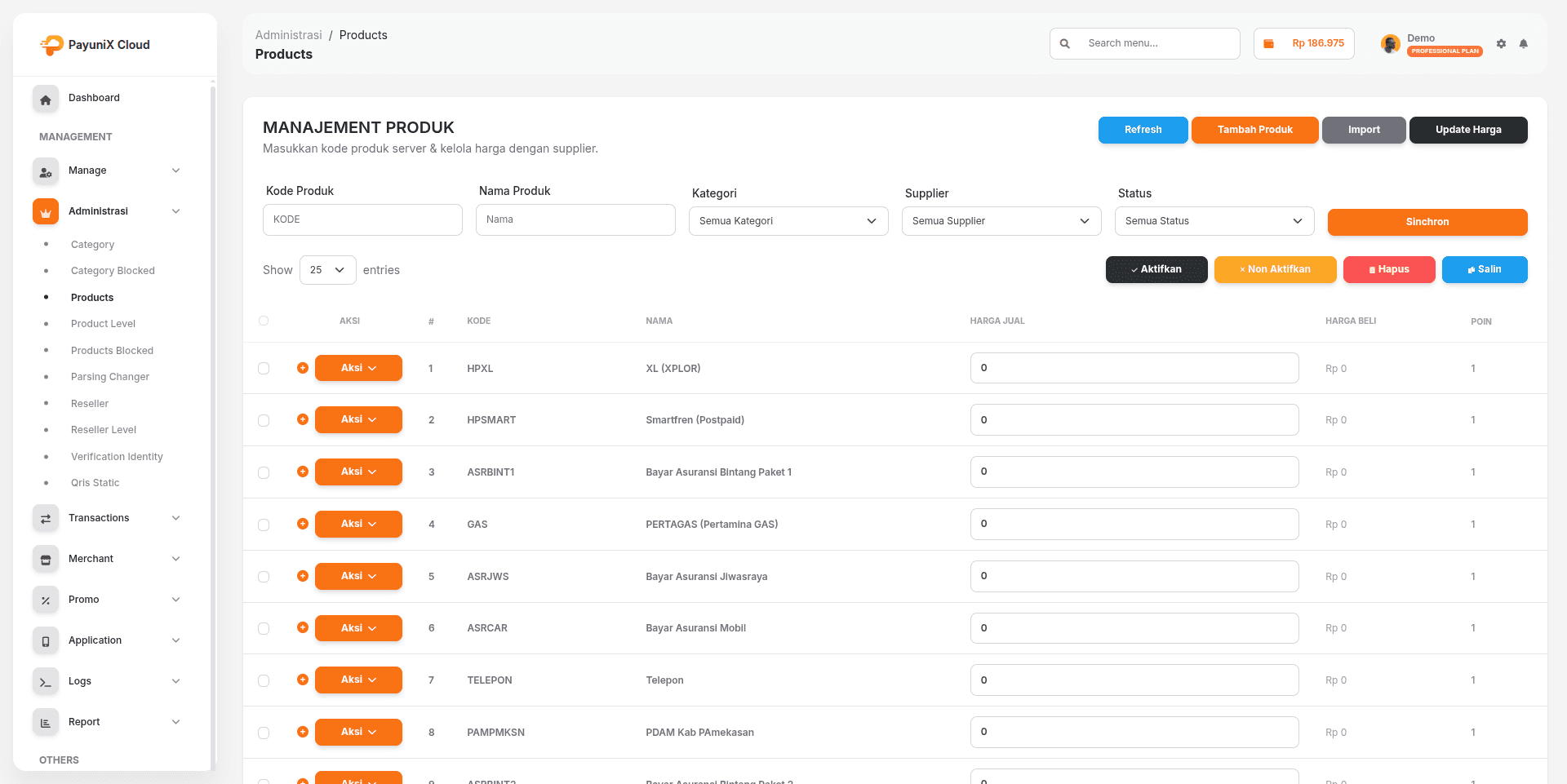
Masuk ke dashboard PayuniX, kemudian buka menu Administrasi.
Pilih Product untuk membuka halaman Manajemen Produk.
Memilih cara menambahkan produk
Menggunakan produk yang tersedia
Periksa produk bawaan pada daftar. Jika kode, category, supplier, harga, status, dan perintah transaksinya sudah sesuai, Anda dapat langsung menggunakan produk tersebut.
Menambahkan satu produk secara manual
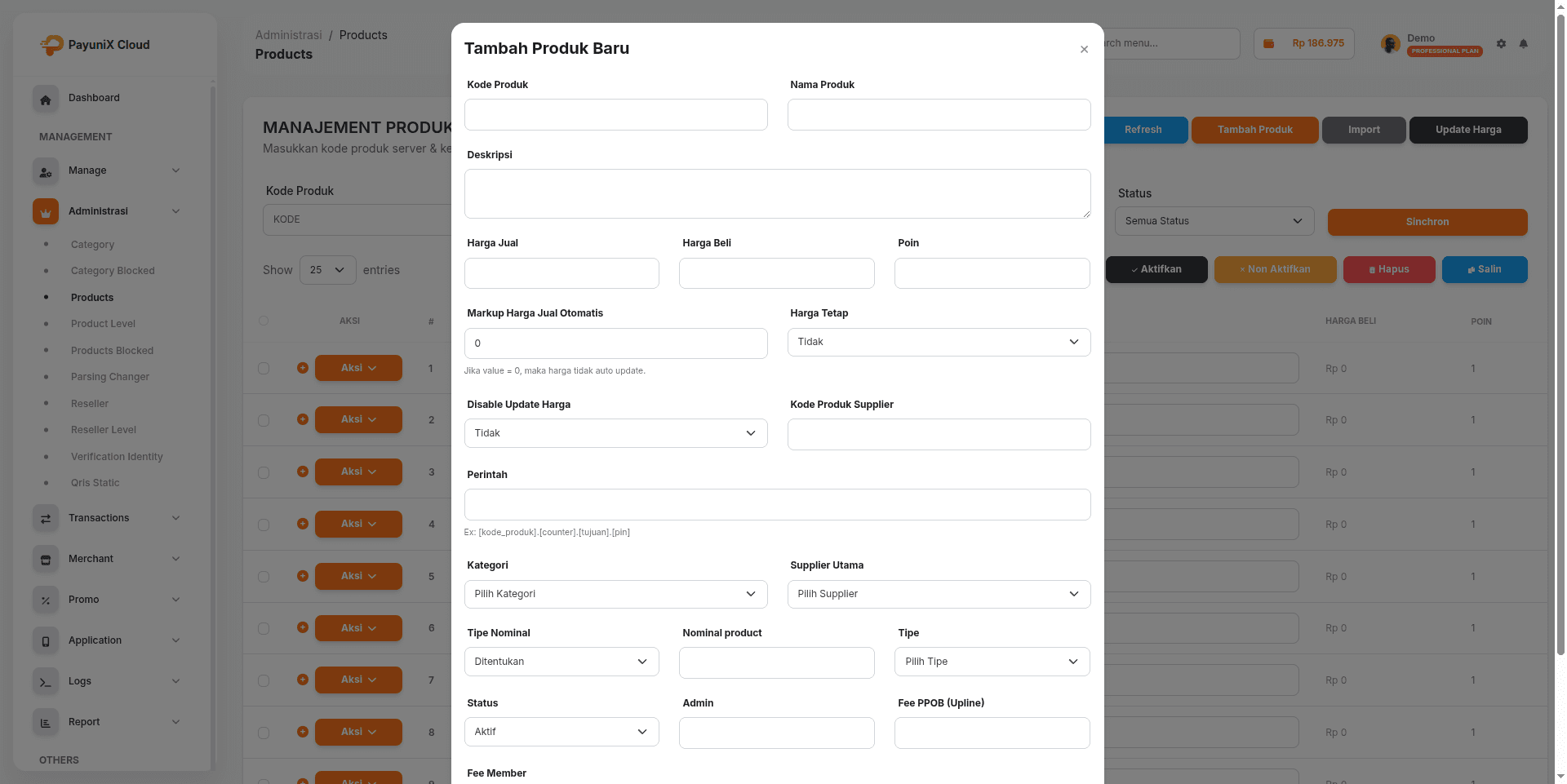
Klik Tambah Product untuk membuka formulir Tambah / Edit Produk, kemudian isi konfigurasi produk.
Import banyak produk
Klik Import Product apabila Anda ingin menambahkan banyak produk sekaligus.
Unduh template yang sudah disediakan, isi setiap produk mengikuti kolom pada template, lalu unggah kembali file tersebut. Periksa kode produk, category, supplier, harga, dan status sebelum menjalankan import.
Catatan: Pastikan penulisan category dan supplier pada template sesuai dengan data yang sudah tersedia di dashboard. Jangan mengubah struktur template tanpa petunjuk khusus.
Penjelasan field produk
Kode Produk
Isi kode unik produk pada merchant. Kode ini digunakan untuk mengenali produk pada dashboard dan proses transaksi. Hindari menggunakan kode yang sama untuk dua produk berbeda.
Nama Produk
Isi nama produk yang mudah dikenali oleh pengelola dan pengguna aplikasi.
Deskripsi
Isi penjelasan singkat mengenai produk, nominal, provider, atau ketentuan penting lainnya.
Harga Jual
Isi harga yang akan diterapkan kepada reseller atau pengguna. Periksa kembali nilai harga sebelum produk diaktifkan.
Harga Beli
Isi harga dasar pembelian produk dari supplier. Nilai ini dapat digunakan dalam perhitungan keuntungan dan laporan.
Poin
Isi jumlah poin yang diberikan atau berkaitan dengan transaksi produk. Gunakan 0 apabila produk tidak menggunakan poin.
Markup Harga Jual Otomatis
Isi nilai markup yang akan ditambahkan ketika harga diperbarui secara otomatis. Jika nilainya 0, harga tidak mendapatkan tambahan markup otomatis sesuai keterangan pada form.
Harga Tetap
Pilih apakah harga jual produk harus dipertahankan sebagai harga tetap. Sesuaikan pilihan ini dengan kebijakan perubahan harga merchant.
Disable Update Harga
Tentukan apakah pembaruan harga otomatis untuk produk dinonaktifkan:
- Pilih Tidak jika harga masih boleh mengikuti proses pembaruan.
- Pilih Ya jika harga tidak boleh diperbarui secara otomatis.
Kode Produk Supplier
Isi kode produk yang digunakan oleh supplier atau biller. Nilai ini harus sesuai dengan dokumentasi atau daftar produk supplier.
Perintah
Isi format perintah transaksi yang akan dikirimkan ke supplier. Gunakan parameter atau placeholder yang tersedia pada petunjuk di bawah field, seperti kode produk, tujuan, counter, atau PIN sesuai kebutuhan supplier.
Pastikan susunan perintah sama dengan format yang diminta supplier.
Kategori
Pilih category yang sudah dibuat. Produk akan mengikuti pengelompokan, tampilan, status, dan pengaturan KYC Validation dari category tersebut.
Supplier Utama
Pilih supplier atau biller utama yang akan memproses transaksi produk. Pastikan supplier sudah disetting dan dapat digunakan.
Tipe Nominal
Pilih cara nominal produk ditentukan:
- Gunakan pilihan nominal tetap jika produk memiliki nilai tertentu.
- Gunakan pilihan nominal bebas apabila pengguna dapat memasukkan nominal, jika didukung.
Sesuaikan dengan tipe produk dan kemampuan supplier.
Nominal product
Isi nominal produk apabila Tipe Nominal membutuhkan nilai yang ditentukan. Pastikan nominal sesuai dengan produk supplier.
Tipe
Pilih tipe transaksi produk, seperti Prepaid atau Postpaid. Tipe produk sebaiknya sesuai dengan tipe category yang dipilih.
Status
Pilih Aktif jika produk sudah selesai dikonfigurasi dan siap digunakan. Gunakan status nonaktif selama konfigurasi masih diperiksa atau supplier belum siap.
Admin
Isi biaya admin yang berlaku pada produk, terutama jika produk atau transaksi memerlukan biaya administrasi.
Fee PPOB
Isi biaya atau fee PPOB yang diterapkan pada produk tagihan. Gunakan 0 jika tidak digunakan.
Fee Member
Isi fee yang diberikan atau diterapkan kepada member sesuai kebijakan merchant. Gunakan 0 jika tidak digunakan.
Notes
Pilih catatan yang akan ditampilkan pada label produk di aplikasi. Gunakan Tidak Ada Catatan jika produk tidak memerlukan informasi tambahan.
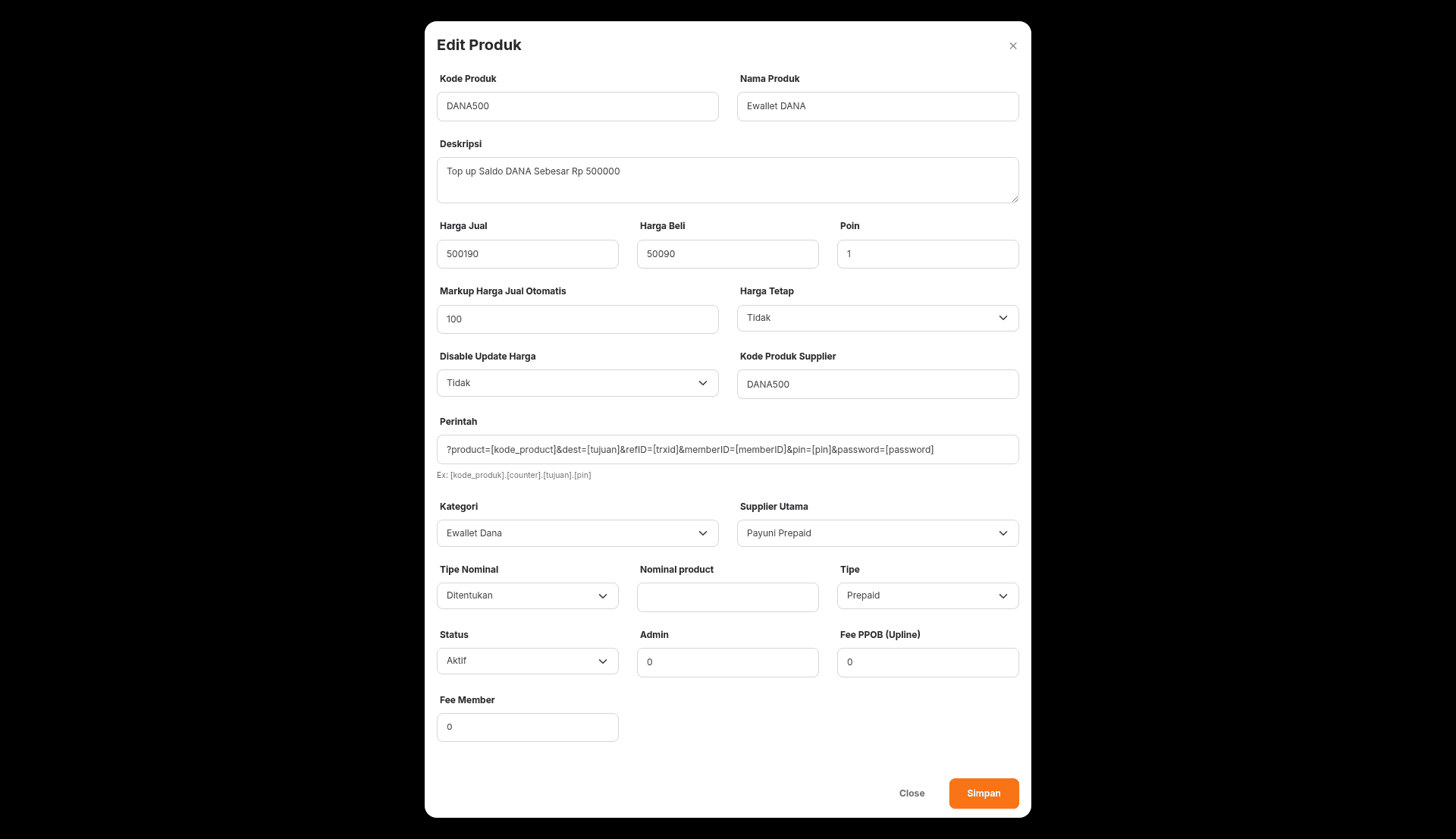
Penting: Periksa Kode Produk Supplier, Perintah, Kategori, Supplier Utama, harga, dan biaya dengan teliti. Kesalahan konfigurasi dapat menyebabkan transaksi gagal, harga tidak sesuai, atau transaksi diarahkan ke produk yang salah.
Menyimpan produk
Setelah seluruh field diperiksa, klik Simpan.
Pastikan produk muncul pada daftar Manajemen Produk. Gunakan pencarian berdasarkan kode atau nama produk, lalu periksa kembali category, supplier, harga, dan statusnya.
Lakukan pengujian sebelum produk digunakan secara luas. Pastikan produk dapat diproses oleh supplier dan hasil transaksi sesuai dengan layanan yang dipilih.
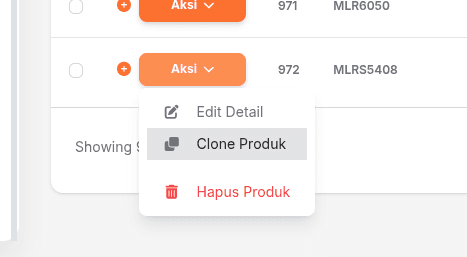
Clone produk yang sudah ada
Jika produk baru memiliki konfigurasi yang hampir sama dengan produk yang sudah tersedia, buka menu Aksi pada produk tersebut lalu pilih Clone Produk. Periksa dan sesuaikan kembali seluruh field hasil salinan sebelum menyimpan, terutama kode produk, harga, supplier, dan perintah transaksi.
Ringkasan langkah
- Gunakan produk bawaan jika sudah sesuai.
- Jika membuat produk baru, siapkan category terlebih dahulu.
- Pastikan supplier atau biller sudah disetting.
- Buka Administrasi lalu pilih Product.
- Gunakan Tambah Product untuk input manual atau Import Product untuk input massal.
- Isi identitas, harga, kode supplier, dan perintah.
- Pilih category serta supplier utama.
- Atur nominal, tipe, biaya, catatan, dan status.
- Klik Simpan atau jalankan import.
- Periksa dan uji produk sebelum digunakan.