
Tambah Category
Panduan membuat kategori untuk mengelompokkan produk
Category digunakan untuk mengelompokkan produk agar lebih mudah diatur dan ditampilkan pada aplikasi.
Saat akun PayuniX dibuat, kami sudah menyediakan category dan produk bawaan yang siap digunakan. Anda dapat langsung menggunakan data yang tersedia apabila sudah sesuai dengan kebutuhan bisnis.
Jika membutuhkan category lain, Anda dapat menambahkannya secara manual atau melakukan import untuk menambahkan banyak category sekaligus.
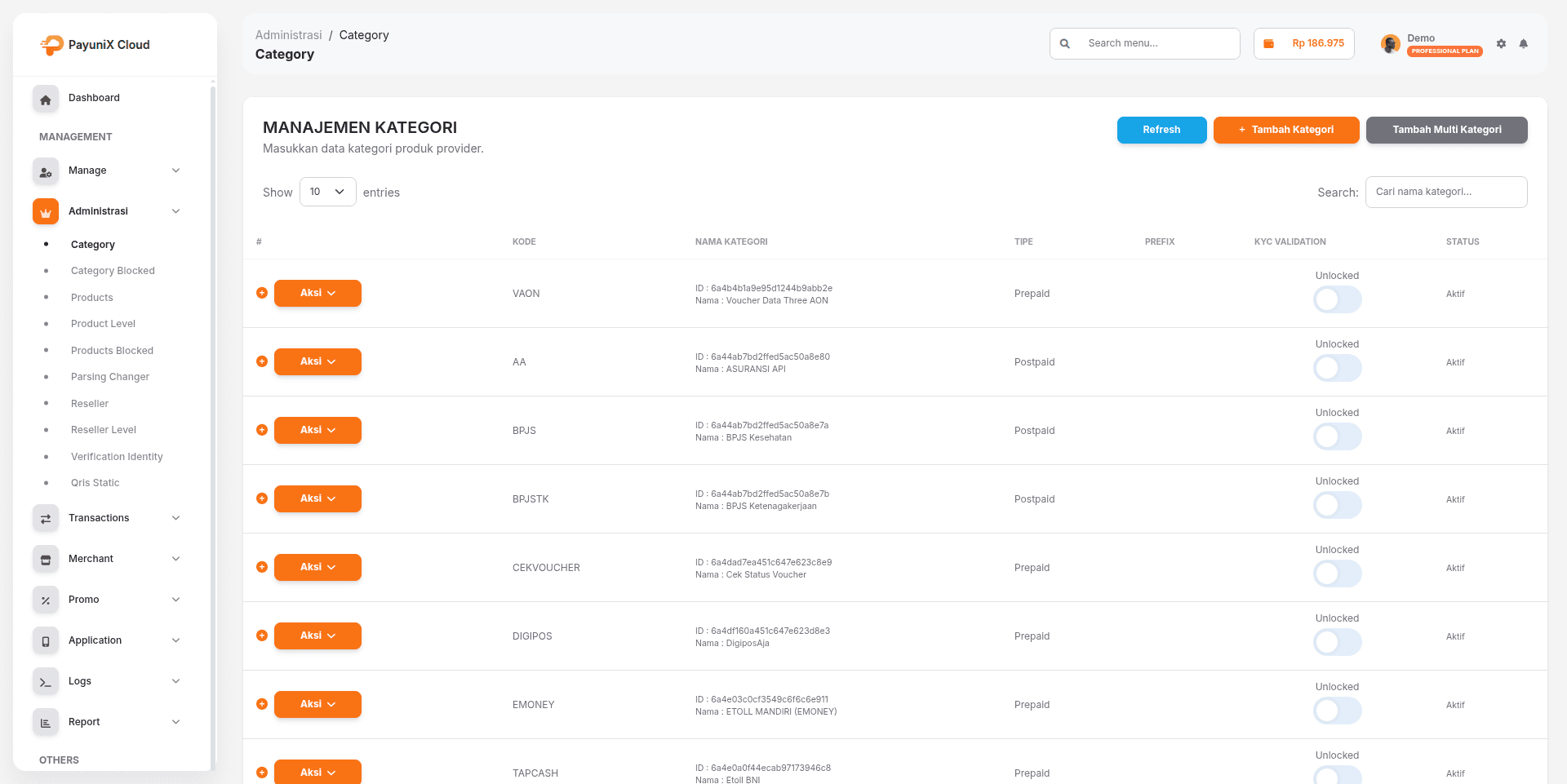
Membuka halaman Category
Masuk ke dashboard PayuniX, kemudian buka menu Administrasi.
Pilih Category untuk melihat daftar category yang sudah tersedia.
Memilih cara menambahkan category
Menggunakan category yang tersedia
Periksa category bawaan pada daftar. Jika nama, tipe, prefix, status, dan pengaturannya sudah sesuai, Anda dapat menggunakan category tersebut tanpa membuat data baru.
Menambahkan satu category secara manual
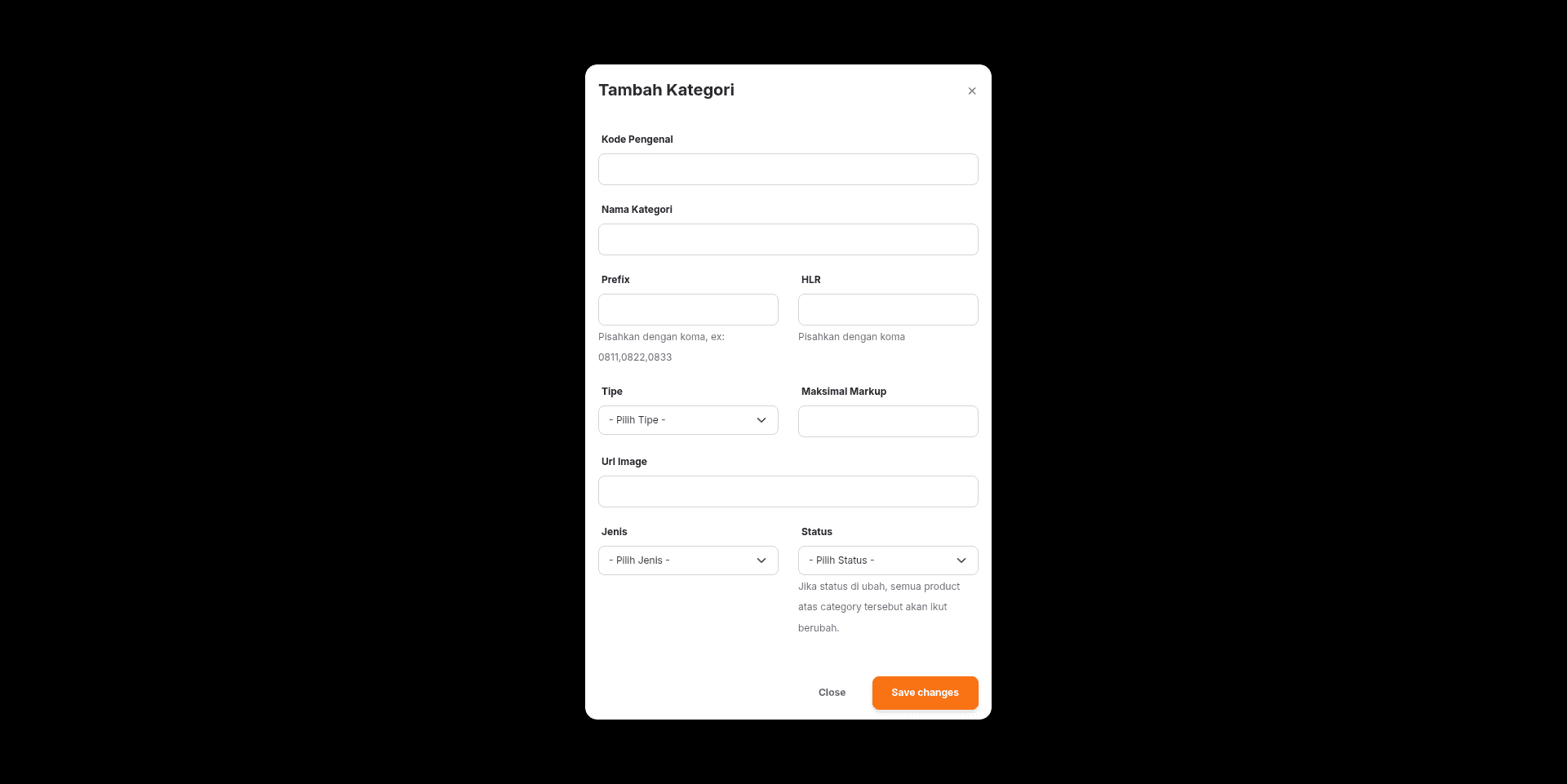
Klik Tambah Kategori untuk membuka formulir, kemudian isi setiap field sesuai kebutuhan.
Import banyak category
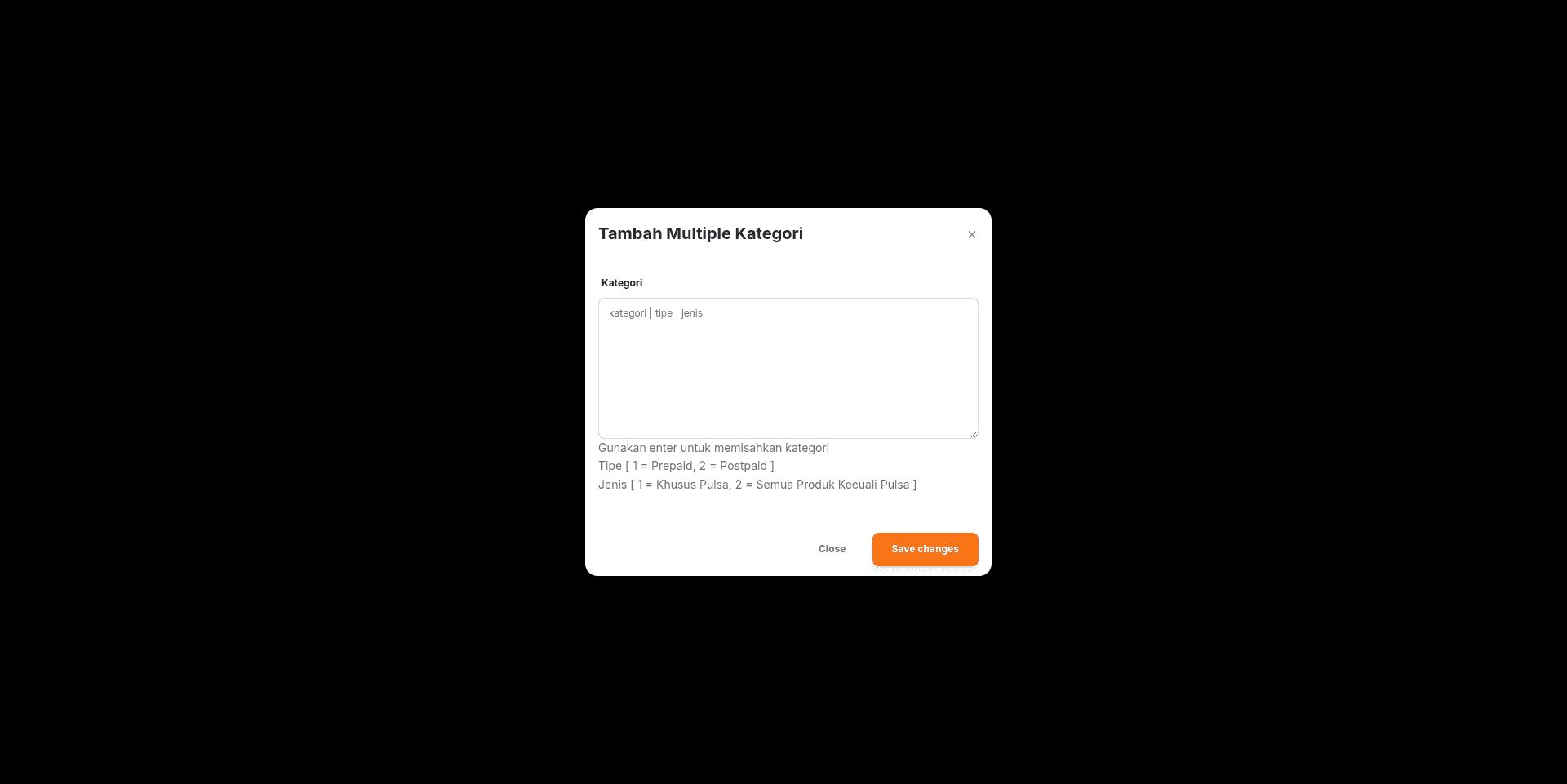
Jika ingin menambahkan banyak category sekaligus, klik Tambah Multi Kategori.
Masukkan satu category pada setiap baris dengan format kategori | tipe | jenis.
Pada form tersedia keterangan nilai berikut:
- Tipe:
1untuk Prepaid dan2untuk Postpaid. - Jenis:
1untuk Khusus Pulsa dan2untuk Semua Produk Kecuali Pulsa.
Catatan: Pisahkan setiap bagian dengan karakter
|dan gunakan Enter untuk membuat baris category berikutnya. Periksa kembali tipe serta jenis sebelum menyimpan.
Penjelasan field category
Lengkapi data berikut sesuai kebutuhan produk:
Kode Pengenal
Isi kode unik yang digunakan untuk mengenali category. Gunakan kode yang singkat, konsisten, dan tidak sama dengan category lain.
Nama Kategori
Isi nama category yang mudah dipahami, misalnya nama provider atau kelompok layanan. Nama ini membantu Anda menemukan category saat mengatur produk dan menu aplikasi.
Prefix
Isi awalan nomor tujuan yang termasuk dalam category. Jika menggunakan lebih dari satu prefix, pisahkan setiap nilai dengan koma sesuai petunjuk pada form.
Prefix umumnya digunakan agar sistem dapat mengenali category berdasarkan nomor tujuan. Pastikan tidak ada prefix yang salah atau tumpang tindih dengan category lain.
HLR
Isi data HLR apabila diperlukan untuk pengenalan nomor atau wilayah layanan. Jika category tidak menggunakan HLR, sesuaikan dengan konfigurasi produk yang digunakan.
Tipe
Pilih tipe transaksi:
- Prepaid: digunakan untuk produk prabayar.
- Postpaid: digunakan untuk produk tagihan atau pascabayar.
Pastikan tipe category sesuai dengan produk yang akan dimasukkan.
Maksimal Markup
Isi batas maksimal markup yang dapat diterapkan pada produk dalam category. Gunakan 0 jika tidak ada batas tambahan atau ikuti kebijakan harga merchant Anda.
Url Image
Masukkan URL gambar atau ikon category. Gunakan alamat gambar yang dapat diakses dan pastikan tampilannya sesuai pada aplikasi.
Jenis
Pilih jenis category berdasarkan layanan yang akan dimasukkan, misalnya pulsa atau kelompok produk lainnya. Pilihan jenis dapat memengaruhi cara category ditampilkan atau digunakan.
Status
Pilih Aktif jika category siap digunakan. Jika dinonaktifkan, produk yang berada di dalam category tersebut dapat ikut terpengaruh atau tidak ditampilkan.
KYC Validation
Gunakan toggle KYC Validation untuk menentukan siapa yang dapat mengakses category:
- Nonaktif: category dapat digunakan oleh seluruh user sesuai pengaturan akses lainnya.
- Aktif: category hanya dapat digunakan oleh user yang sudah menyelesaikan dan mendapatkan persetujuan KYC.
Aktifkan KYC Validation untuk category yang memerlukan verifikasi identitas tambahan. Pengaturan ini membantu membatasi akses layanan dan menjaga keamanan penggunaan category.
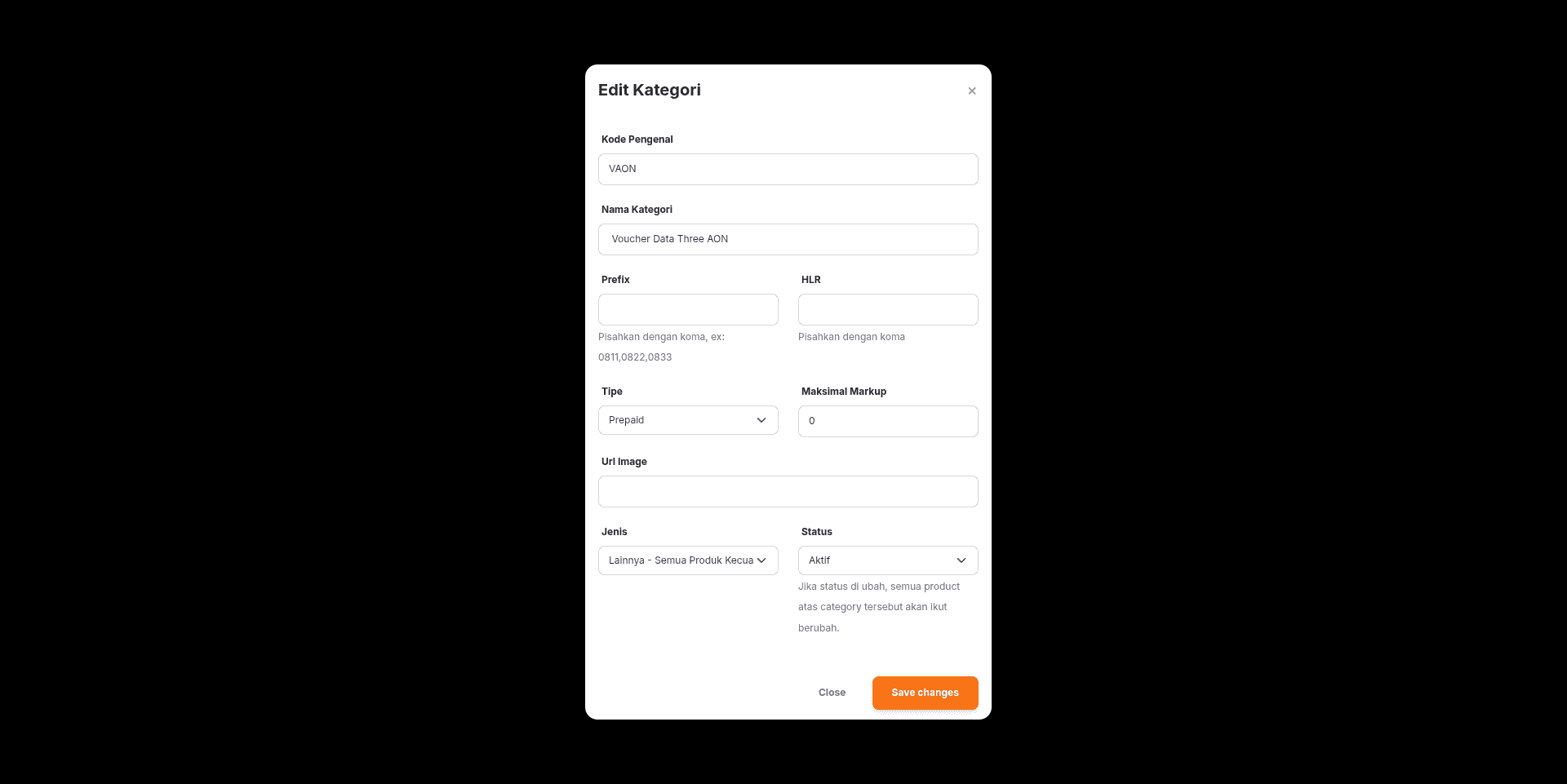
Penting: Perubahan status atau KYC Validation dapat memengaruhi user yang dapat melihat dan menggunakan seluruh produk di dalam category. Periksa kembali pengaturan sebelum menyimpan.
Menyimpan category
Setelah seluruh data diperiksa, klik Simpan.
Pastikan category muncul pada daftar, statusnya sesuai, dan toggle KYC Validation sudah menunjukkan pilihan yang benar.
Category yang sudah dibuat dapat dipilih saat Anda menambahkan produk.
Ringkasan langkah
- Buka Administrasi.
- Pilih Category.
- Gunakan category bawaan jika sudah sesuai.
- Untuk input manual, klik Tambah Kategori.
- Untuk input massal, klik Tambah Multi Kategori dan isi satu category pada setiap baris.
- Lengkapi identitas, tipe, gambar, dan pengaturan category.
- Atur status dan KYC Validation.
- Klik Simpan atau jalankan import.
- Pastikan category muncul pada daftar.