
Buat Menu
Panduan mengatur menu utama dan submenu pada aplikasi
Menu digunakan untuk mengatur layanan yang tampil pada aplikasi merchant. Anda dapat membuat menu utama yang tampil pada halaman depan, atau submenu yang berada di dalam menu utama maupun menu lainnya.
Mengenal menu utama dan submenu
Menu utama
Menu utama adalah menu dengan pilihan Induk Menu dikosongkan. Menu ini dapat ditampilkan pada halaman depan aplikasi sesuai pilihan Lokasi.
Gunakan field Urutan untuk menentukan posisi tampilnya. Nilai urutan yang lebih kecil akan tampil lebih awal pada daftar menu.
Submenu
Submenu adalah menu yang berada di dalam menu utama atau menu lainnya. Untuk membuat submenu, pilih menu tujuan pada field Induk Menu.
Submenu membantu Anda mengelompokkan layanan agar halaman depan aplikasi tetap rapi. Contohnya, menu utama E-Wallet dapat memiliki submenu untuk DANA, OVO, atau layanan e-wallet lainnya.
Membuka halaman Menu
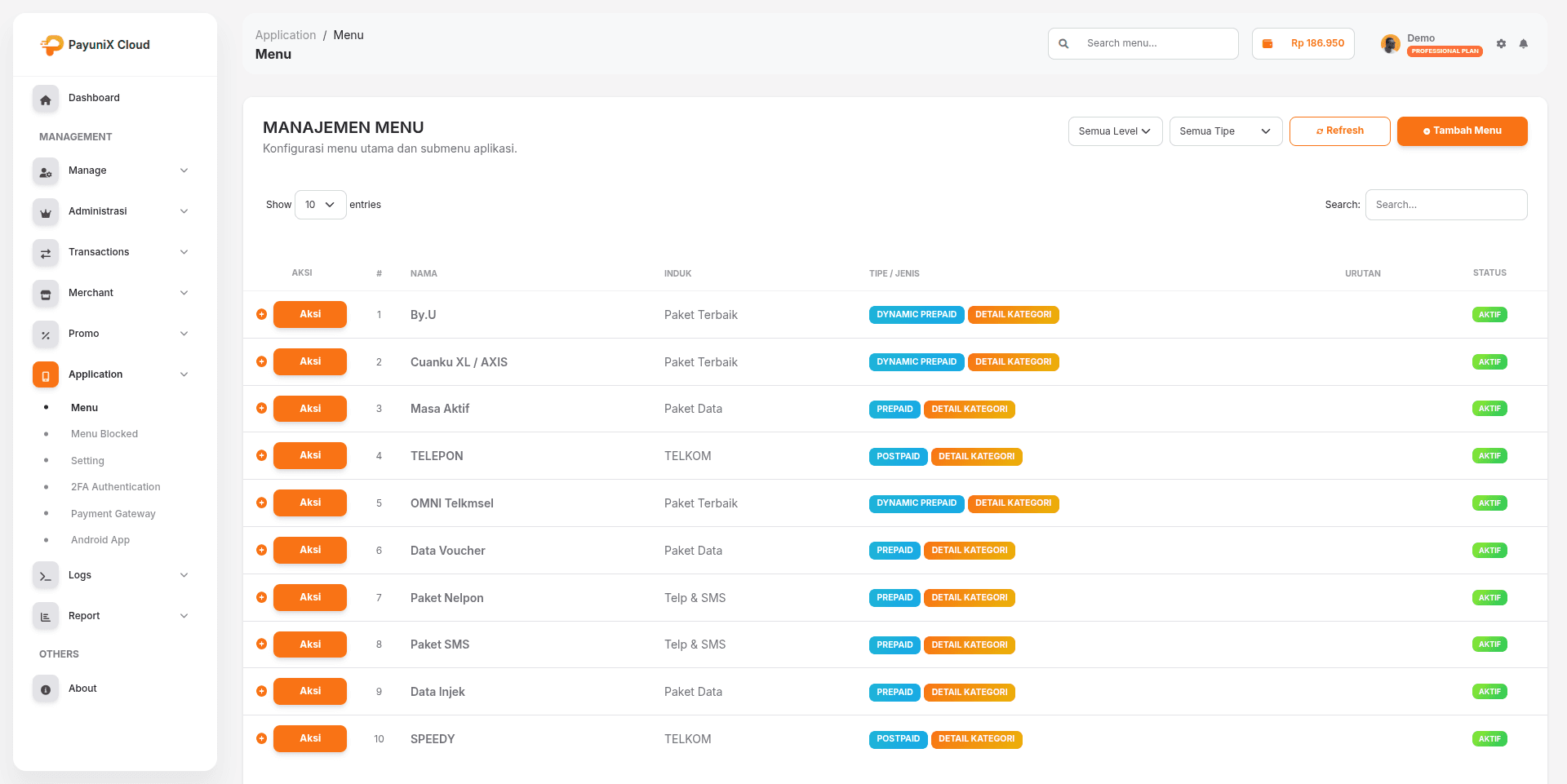
Masuk ke dashboard PayuniX, buka menu Application, lalu pilih Menu.
Halaman Manajemen Menu menampilkan nama menu, induk, tipe atau jenis, urutan, dan statusnya.
Menggunakan filter menu
Gunakan filter di bagian atas halaman untuk menemukan menu dengan lebih cepat.
Filter tingkat menu
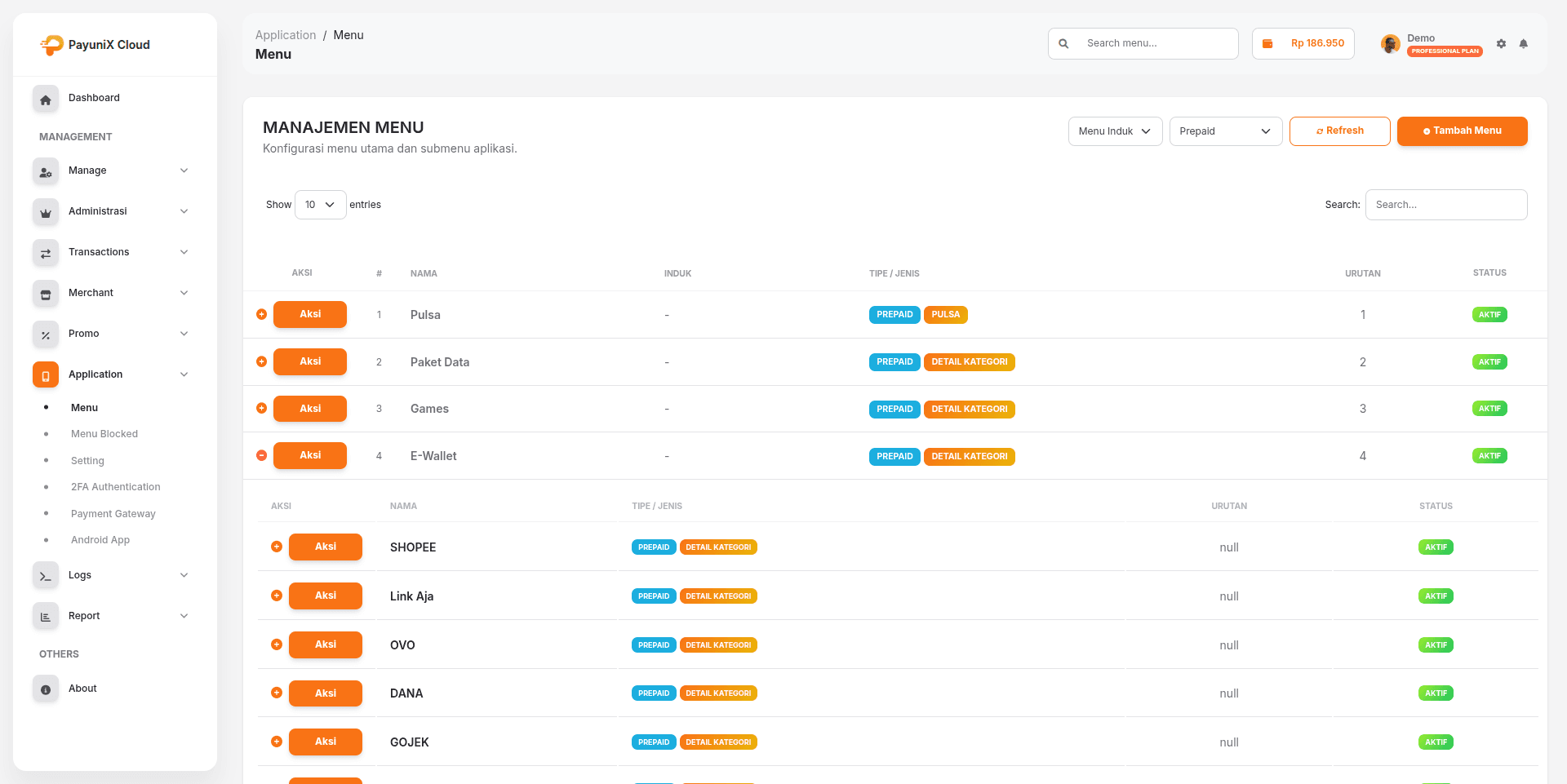
Filter Semua Level menampilkan seluruh menu. Pilih filter Menu Induk untuk melihat menu utama, atau pilih filter submenu jika ingin melihat menu yang berada di dalam menu induk.
Gunakan filter ini saat ingin memeriksa struktur menu utama dan submenu.
Filter tipe menu
Filter Semua Tipe menampilkan seluruh tipe menu. Anda dapat memilih tipe tertentu untuk menampilkan menu yang sesuai:
- Prepaid: menu untuk layanan prabayar.
- Postpaid: menu untuk layanan pascabayar atau tagihan.
- Dynamic Prepaid: menu prabayar dengan konfigurasi dinamis.
Gunakan filter tipe bersama filter tingkat menu untuk menemukan konfigurasi yang ingin diperiksa atau diubah.
Menambahkan menu
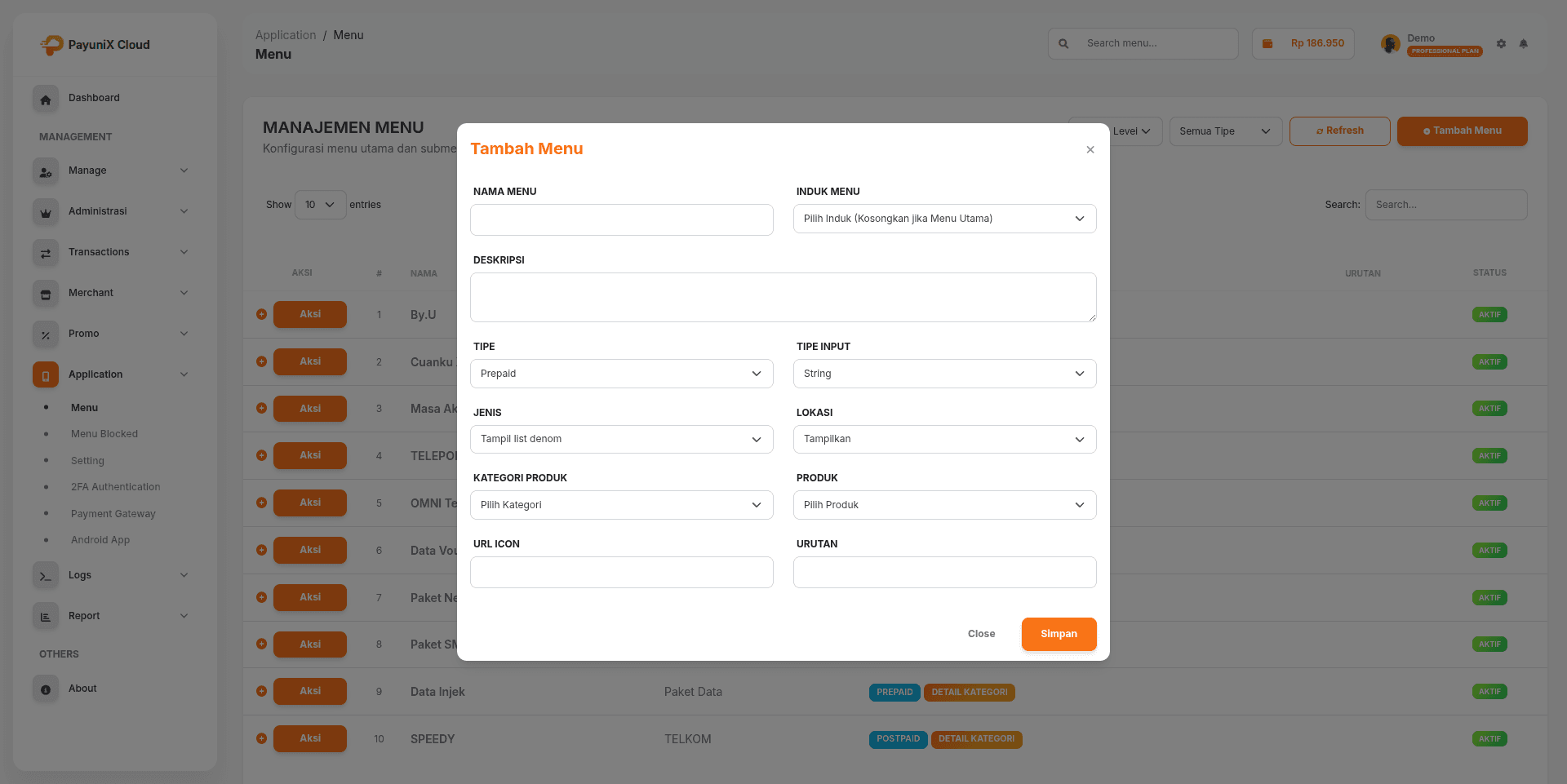
Klik Tambah Menu untuk membuka formulir penambahan menu.
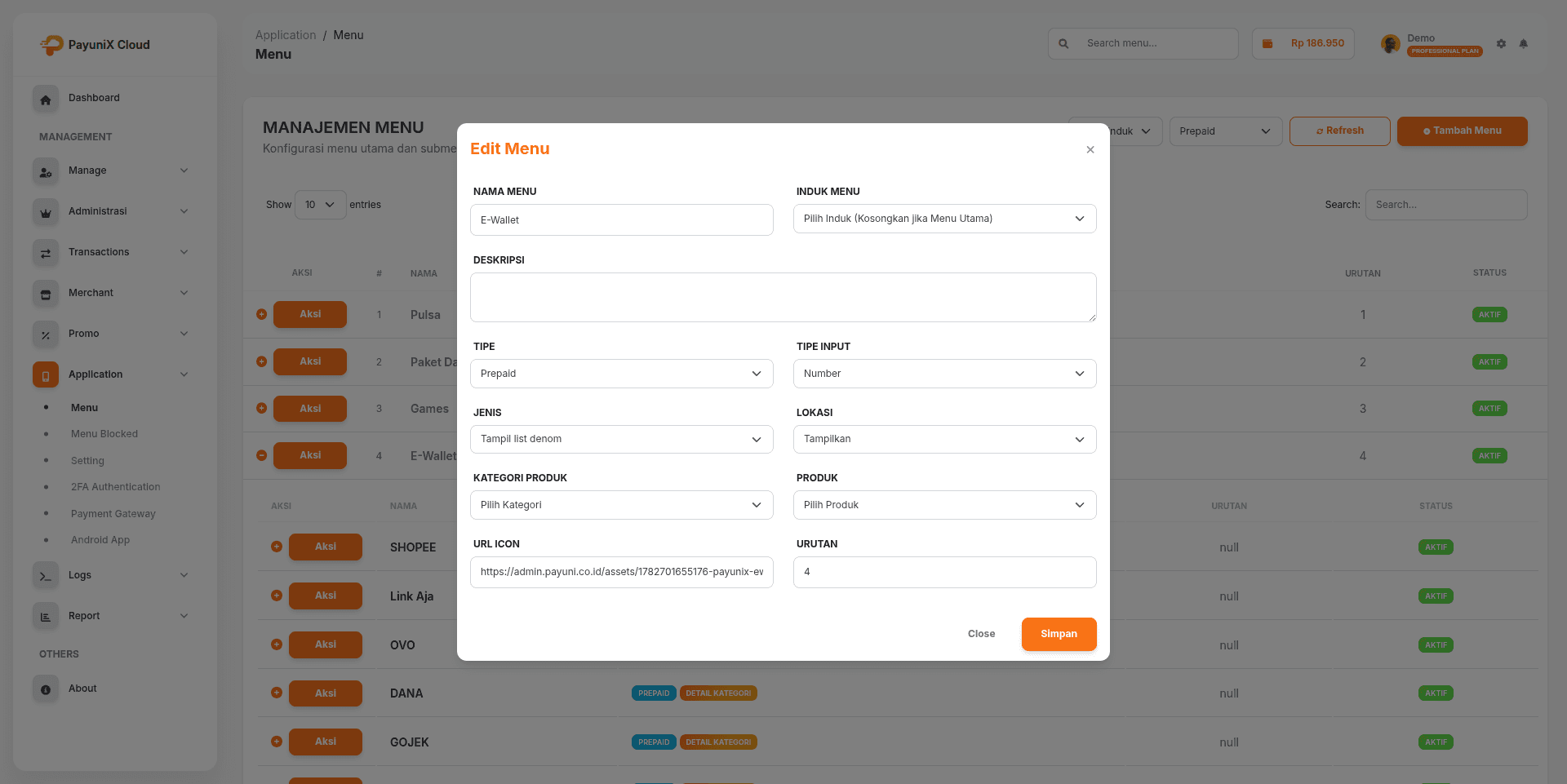
Penjelasan field menu
Nama Menu
Isi nama menu yang akan ditampilkan pada aplikasi. Gunakan nama yang singkat dan mudah dipahami pengguna.
Induk Menu
Pilih menu induk jika menu yang dibuat adalah submenu.
Kosongkan field ini jika membuat menu utama. Keterangan pada form juga menyatakan bahwa Induk Menu dikosongkan untuk Menu Utama.
Deskripsi
Isi penjelasan singkat mengenai layanan atau fungsi menu. Deskripsi membantu Anda dan pengguna memahami isi menu.
Tipe
Pilih tipe transaksi yang sesuai dengan layanan menu:
- Prepaid untuk layanan prabayar.
- Postpaid untuk layanan tagihan atau pascabayar.
- Dynamic Prepaid untuk layanan prabayar yang menggunakan konfigurasi dinamis.
Pastikan tipe menu sesuai dengan category dan produk yang akan dihubungkan.
Tipe Input
Pilih bentuk input yang digunakan pada menu, misalnya String atau Number. Sesuaikan pilihan dengan data yang perlu dimasukkan pengguna saat membuka layanan tersebut.
Jenis
Pilih cara menu menampilkan layanan atau produk, misalnya tampilan daftar nominal atau detail category. Gunakan jenis yang sesuai dengan alur layanan di aplikasi.
Lokasi
Pilih Tampilkan agar menu dapat muncul pada aplikasi. Gunakan Sembunyikan apabila menu masih disiapkan atau belum ingin ditampilkan kepada pengguna.
Kategori Produk
Pilih category produk yang akan dihubungkan dengan menu. Pastikan category sudah tersedia dan aktif sebelum dipilih.
Produk
Pilih produk yang akan dihubungkan dengan menu jika diperlukan. Produk yang dipilih harus sesuai dengan category, tipe menu, dan supplier yang sudah dikonfigurasi.
URL Ikon
Masukkan URL ikon menu. Gunakan tautan gambar yang dapat diakses dan pastikan ikon tetap terlihat jelas pada aplikasi.
Urutan
Isi nomor urutan tampilan menu. Nomor yang lebih kecil akan ditampilkan lebih awal. Atur urutan secara konsisten, terutama untuk menu utama di halaman depan.
Menyimpan menu
Setelah seluruh field diisi, klik Simpan.
Periksa kembali menu pada daftar. Pastikan nama, menu induk, tipe, lokasi, dan urutannya sudah sesuai dengan struktur aplikasi yang Anda inginkan.
Melihat dan mengedit menu
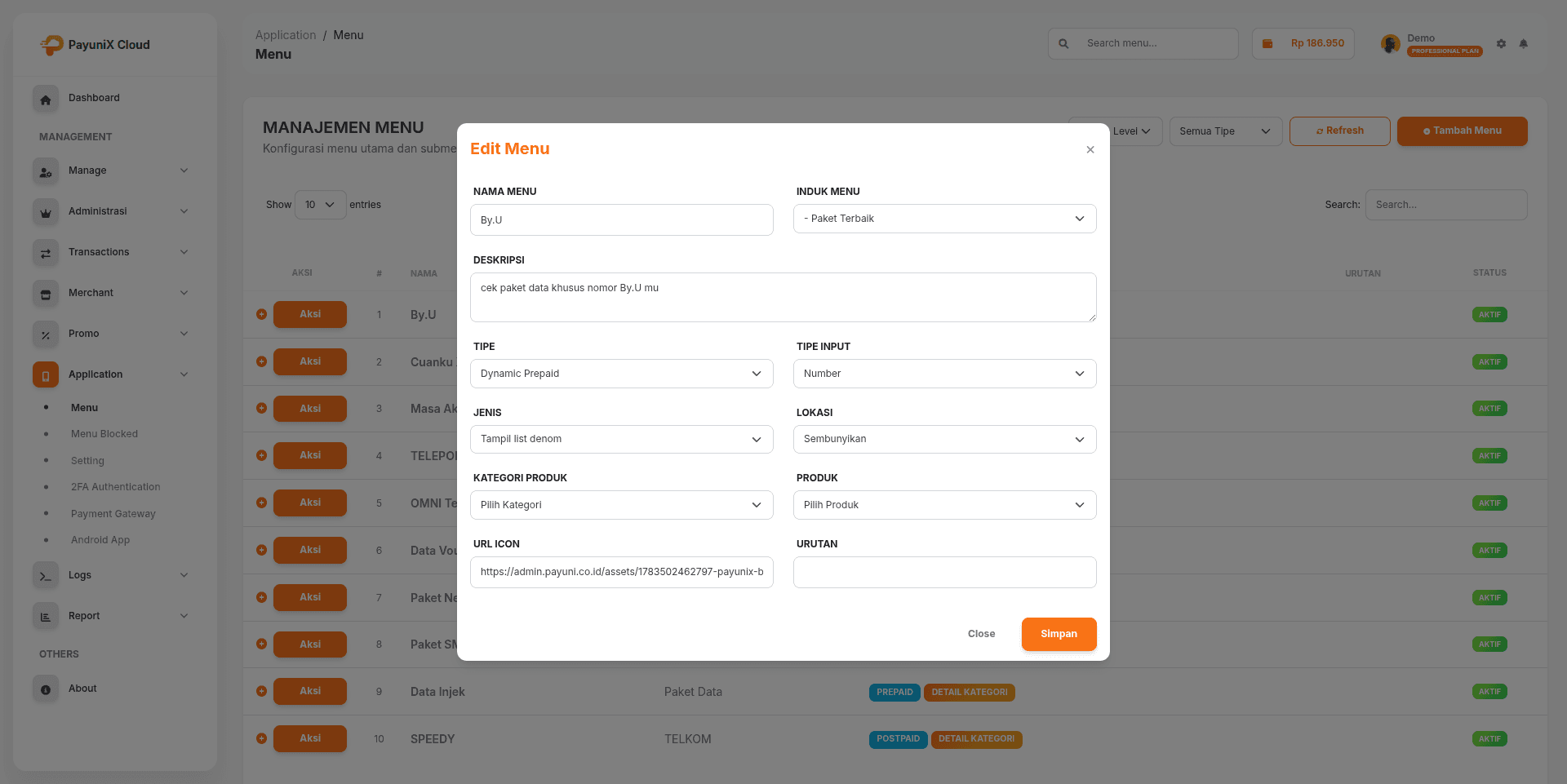
Pada daftar menu, gunakan tombol Aksi pada menu yang ingin diperiksa. Pilih tindakan edit untuk membuka formulir Edit Menu.
Perbarui data yang diperlukan, lalu klik Simpan. Periksa kembali hubungan menu induk dan submenu setelah perubahan disimpan.
Ringkasan langkah
- Buka Application lalu pilih Menu.
- Gunakan filter tingkat menu atau tipe menu jika diperlukan.
- Klik Tambah Menu.
- Kosongkan Induk Menu untuk membuat menu utama.
- Pilih Induk Menu untuk membuat submenu.
- Isi tipe, input, jenis, lokasi, category, produk, ikon, dan urutan.
- Klik Simpan.
- Gunakan tombol Aksi untuk melihat atau mengedit menu.