
Input Bank Deposit
Panduan menambahkan rekening bank untuk kebutuhan deposit
Bank Deposit digunakan sebagai tempat rekening bank yang akan menerima deposit. Setelah data bank ditambahkan dan diaktifkan, rekening tersebut dapat digunakan sesuai alur deposit yang tersedia pada merchant.
Cara menambahkan Bank Deposit
1. Buka menu Bank Deposit
Masuk ke dashboard PayuniX, kemudian buka menu Manage.
Pilih menu Bank Deposit untuk melihat daftar rekening bank yang sudah ditambahkan.
2. Tambahkan bank baru
Pada halaman Bank Deposit, klik tombol Add Bank pada bagian kanan atas.
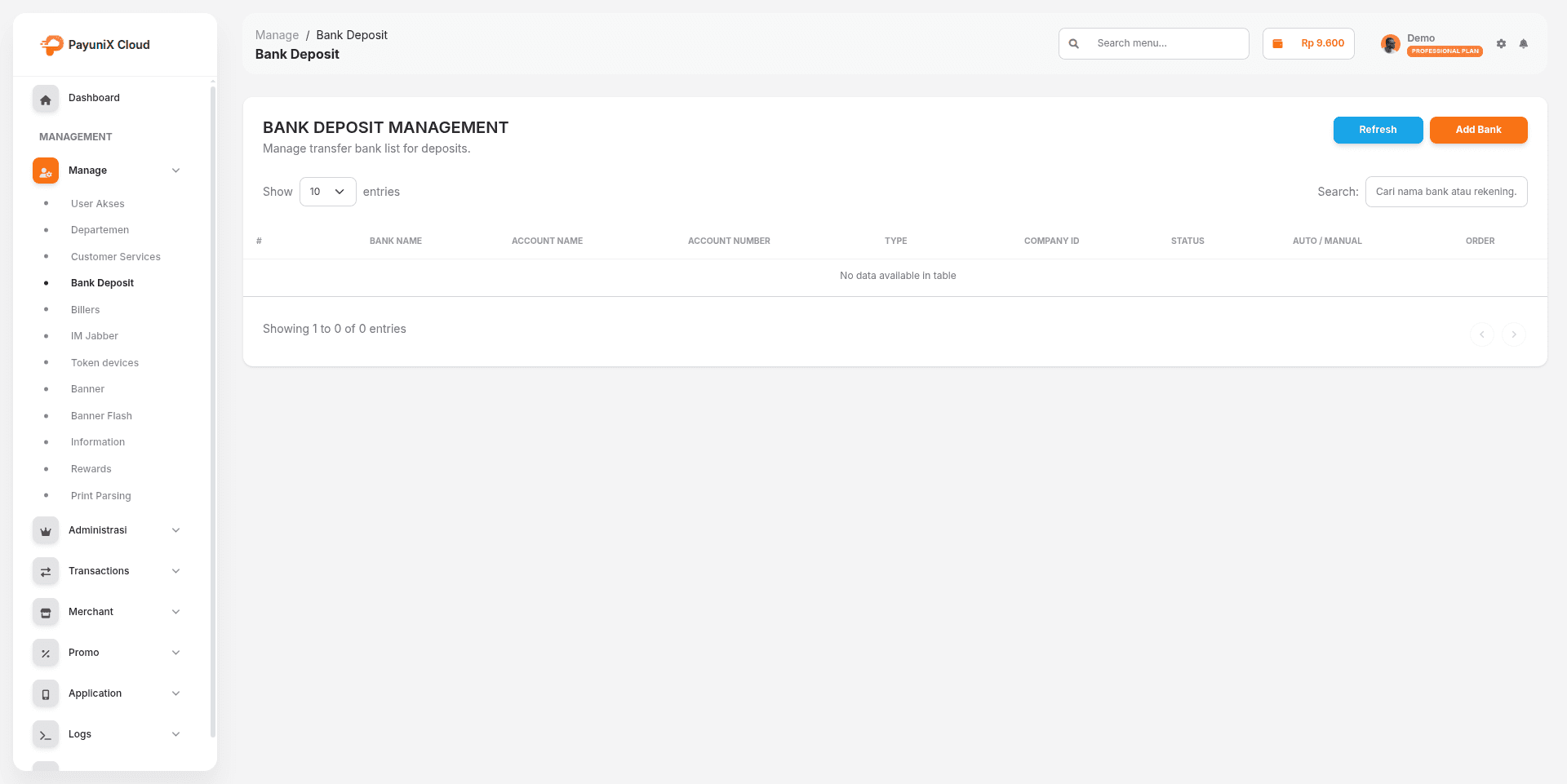
Form input bank akan ditampilkan. Isi data bank sesuai rekening yang akan digunakan untuk menerima deposit.
Data Bank Deposit
Bank Name
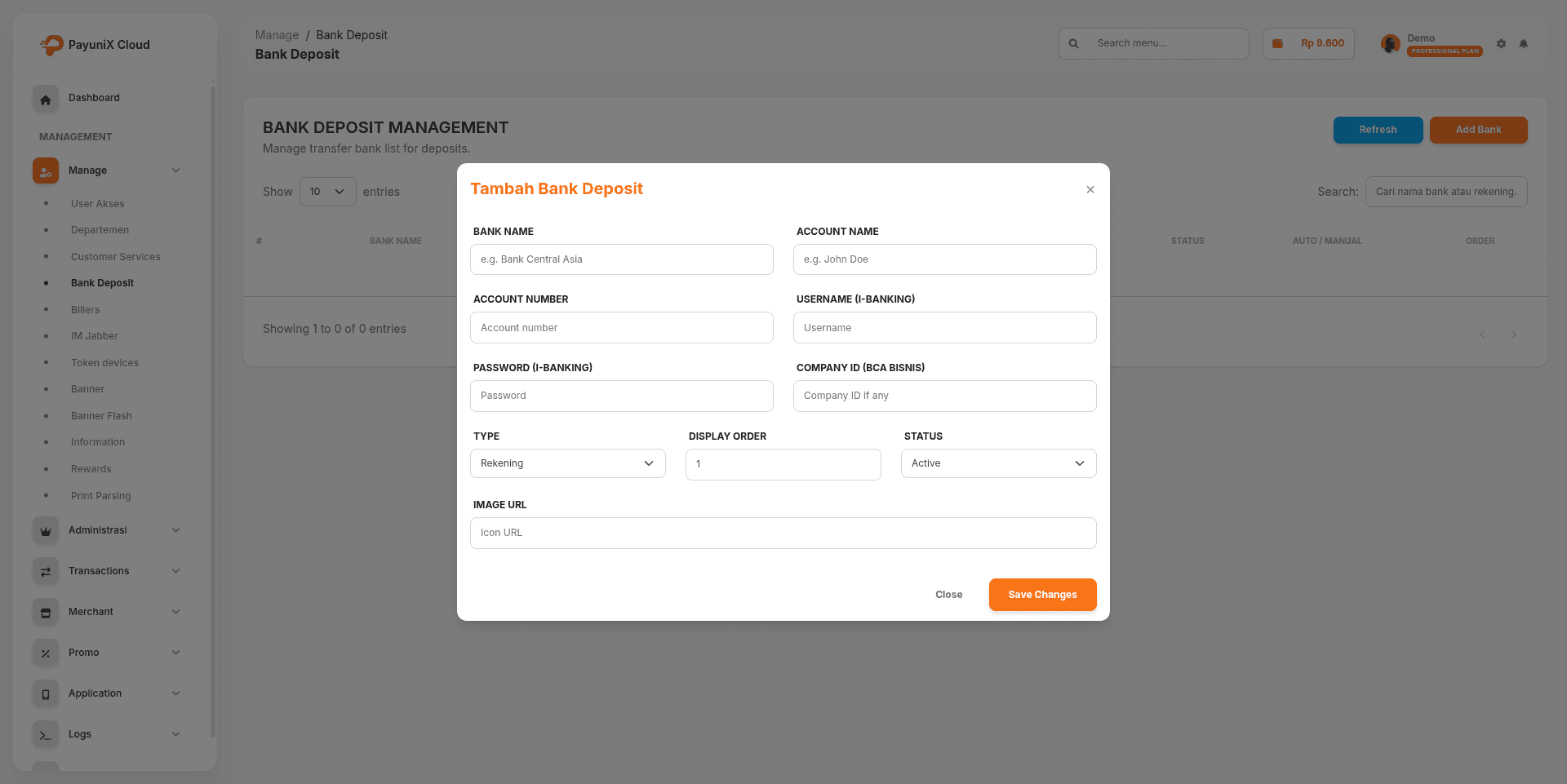
Isi nama bank yang digunakan untuk menerima deposit.
Contoh: BRI.
Account Name
Isi nama pemilik rekening bank.
Pastikan nama rekening sesuai dengan data rekening yang akan digunakan.
Account Number
Isi nomor rekening bank penerima deposit.
Periksa kembali nomor rekening sebelum menyimpan agar deposit tidak diarahkan ke rekening yang salah.
Username (I-Banking)
Isi username internet banking sesuai dengan akun bank anda.
Jika field ini tidak digunakan pada konfigurasi bank Anda, ikuti ketentuan konfigurasi yang berlaku pada merchant.
Password (I-Banking)
Isi password internet banking bank anda.
Catatan keamanan: Data username dan password i-banking bersifat sensitif. Pastikan hanya pengguna yang berwenang yang dapat mengakses dan mengaturnya.
Company ID (BCA Bisnis)
Isi Company ID apabila menggunakan layanan BCA Bisnis.
Untuk bank atau layanan yang tidak memerlukan Company ID, biarkan field ini sesuai nilai bawaan atau kosongkan jika anda menggunakan bank selain BCA bisnis.
Type
Pilih tipe rekening atau metode yang akan digunakan.
Pada contoh form, tipe yang digunakan adalah Rekening.
Display Order
Isi nomor urutan tampilan bank pada daftar Bank Deposit.
Nomor yang lebih kecil dapat digunakan untuk menampilkan bank lebih awal, sesuai aturan pengurutan yang berlaku pada halaman tersebut.
Status
Pilih status bank.
Gunakan status Active apabila rekening sudah siap digunakan untuk menerima deposit. Gunakan status yang sesuai apabila rekening belum ingin ditampilkan atau digunakan.
Image URL
Isi URL gambar atau ikon bank dengan link gambar sesuai dengan Bank yang anda masukkan.
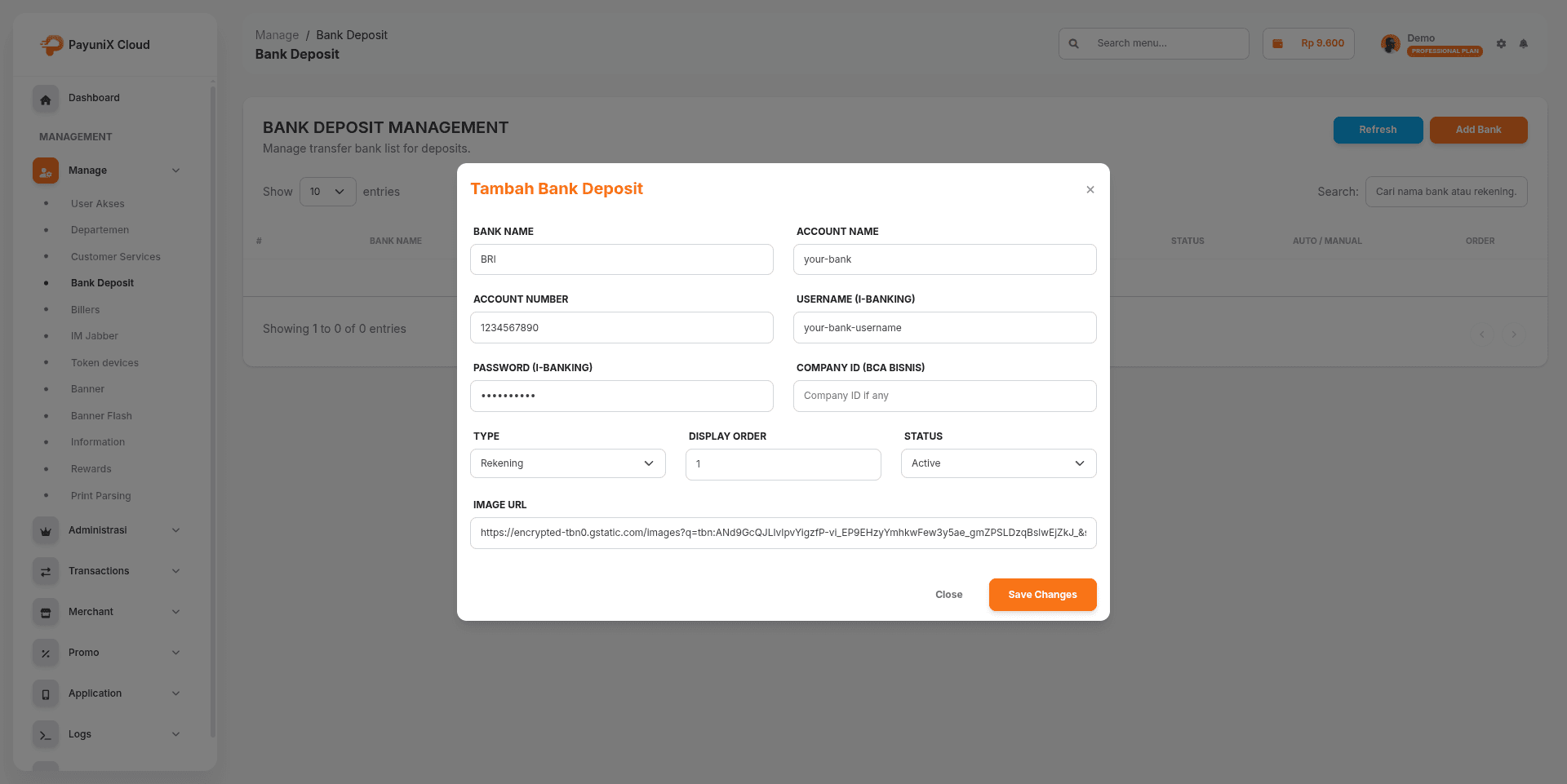
Menyimpan data bank
Setelah seluruh data diisi, periksa kembali:
- Nama bank.
- Nama pemilik rekening.
- Nomor rekening.
- Username dan password i-banking jika digunakan.
- Company ID jika menggunakan BCA Bisnis.
- Tipe rekening.
- Urutan tampilan.
- Status bank.
- Image URL.
Jika data sudah benar, klik Save Changes.
Mengubah atau menonaktifkan Bank Deposit
Jika data rekening berubah, buka daftar Bank Deposit lalu pilih tindakan Edit pada bank yang ingin diperbarui.
Perbarui data yang diperlukan, kemudian klik Save Changes.
Jika rekening tidak ingin digunakan untuk sementara, ubah statusnya sesuai pilihan yang tersedia pada form. Pastikan status rekening sudah benar sebelum menyimpan perubahan.
Ringkasan langkah
- Buka menu Manage.
- Pilih Bank Deposit.
- Klik Add Bank.
- Masukkan data bank dan rekening.
- Isi data i-banking atau Company ID jika diperlukan.
- Atur tipe, urutan tampilan, status, dan Image URL.
- Klik Save Changes.
- Pastikan bank sudah muncul pada daftar dan statusnya sesuai.