
Daftar KYC
Panduan mengajukan verifikasi KYC melalui menu Payment Gateway
KYC (Know Your Customer) diperlukan untuk memverifikasi identitas merchant sebelum menggunakan layanan Payment Gateway. Pengajuan KYC dilakukan melalui dashboard PayuniX.
Sebelum memulai, siapkan:
- Username Mayuni baru.
- Password Mayuni baru.
- Foto KTP yang jelas.
- Foto selfie sambil menunjukkan KTP.
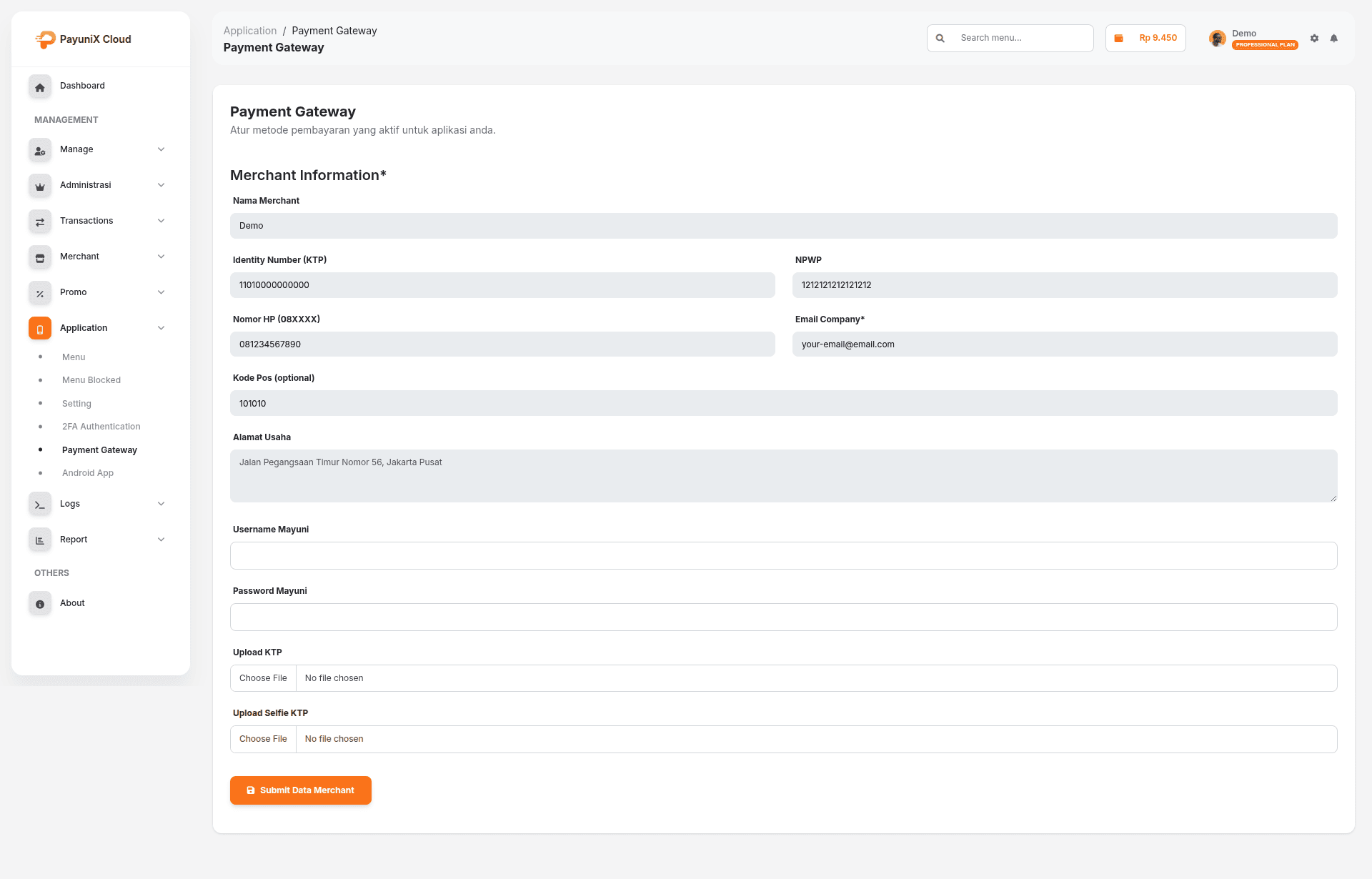
Membuka halaman Payment Gateway
Masuk ke dashboard PayuniX, kemudian buka menu Application pada sidebar.
Pilih Payment Gateway untuk membuka formulir pengajuan KYC.
Memeriksa Merchant Information
Pada bagian Merchant Information, data merchant sudah terisi otomatis sesuai informasi yang dimasukkan saat pendaftaran.
Periksa kembali data yang ditampilkan dan pastikan seluruh informasi sudah benar sebelum melanjutkan pengajuan KYC.
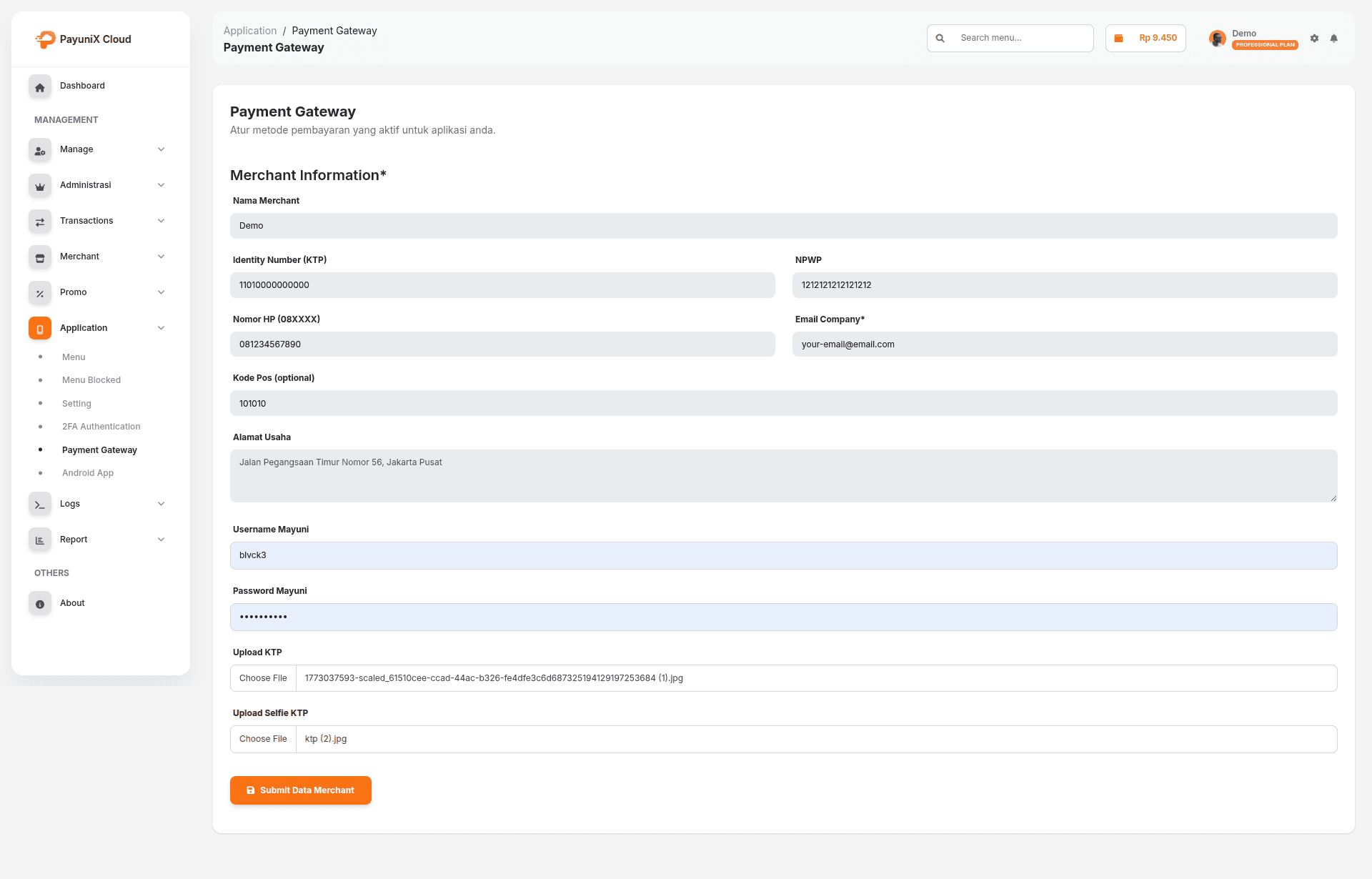
Membuat akun Mayuni
Isi kolom Username Mayuni dengan username baru yang akan digunakan untuk akun Mayuni.
Selanjutnya, isi kolom Password Mayuni dengan password baru. Gunakan password yang kuat dan simpan informasi akun tersebut dengan aman.
Catatan: Buat username dan password Mayuni baru. Jangan membagikan informasi akun kepada pihak yang tidak berkepentingan.
Mengunggah dokumen KYC
Pada kolom Upload KTP, unggah foto KTP Anda. Pastikan seluruh data pada KTP terlihat jelas, tidak buram, dan tidak terpotong.
Pada kolom Upload Selfie KTP, unggah foto selfie sambil menunjukkan KTP. Pastikan wajah dan KTP terlihat jelas dalam satu foto.
Mengirim pengajuan KYC
Setelah seluruh data dan dokumen selesai dilengkapi, periksa kembali:
- Data Merchant Information sudah sesuai.
- Username dan password Mayuni sudah diisi.
- Foto KTP sudah berhasil dipilih.
- Foto selfie sambil menunjukkan KTP sudah berhasil dipilih.
Jika seluruh data sudah benar, klik Submit Data Merchant.
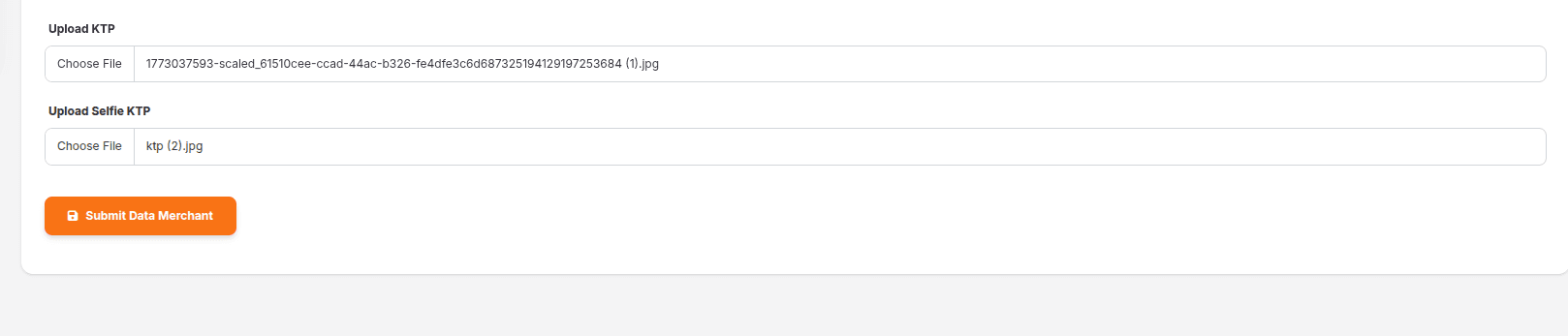
Setelah pengajuan dikirim, Anda hanya perlu menunggu proses pemeriksaan dan persetujuan KYC oleh admin kami.
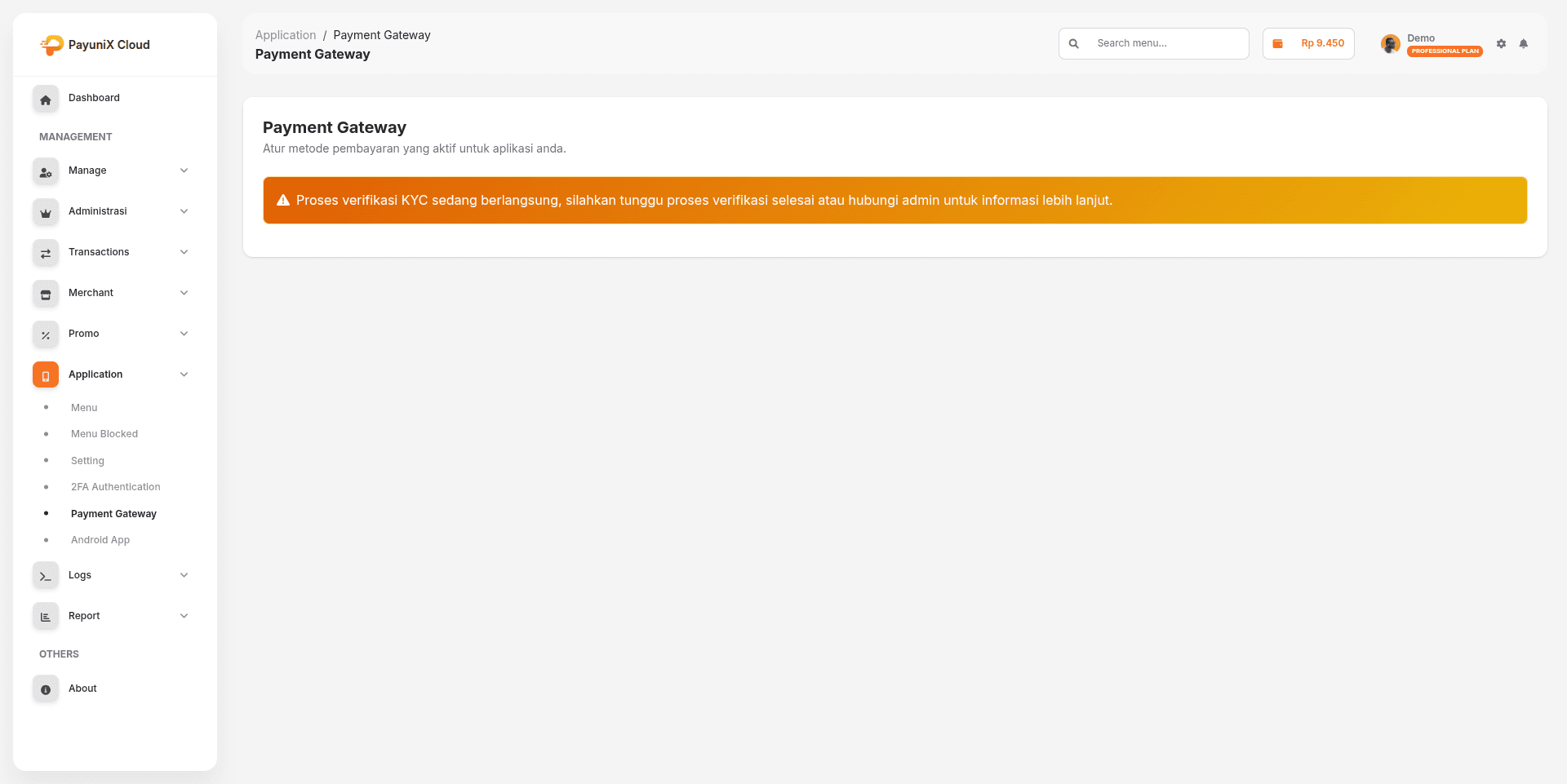
Status pengajuan KYC
Selama KYC masih diperiksa, halaman Payment Gateway akan menampilkan pemberitahuan bahwa proses verifikasi sedang berlangsung. Tunggu hingga admin menyelesaikan proses verifikasi.
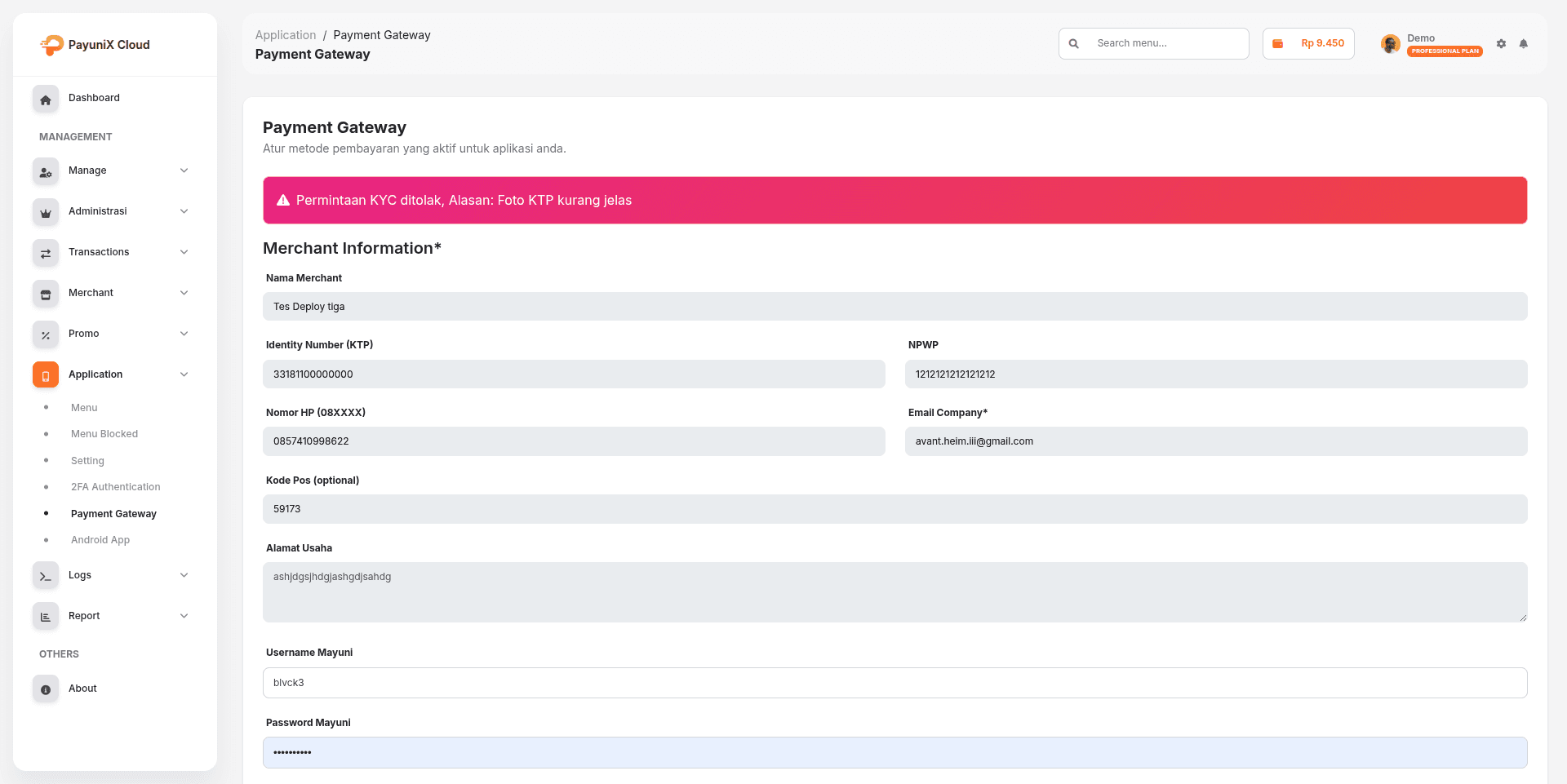
Jika KYC ditolak
Jika pengajuan KYC ditolak, Anda akan mendapatkan pemberitahuan pada halaman Payment Gateway. Pemberitahuan tersebut juga menampilkan alasan pengajuan ditolak, misalnya foto KTP kurang jelas.
Periksa alasan penolakan yang ditampilkan agar Anda mengetahui data atau dokumen yang perlu diperbaiki.
Jika KYC diterima
Jika KYC diterima, halaman Payment Gateway akan menampilkan keterangan bahwa akun berhasil diverifikasi. Daftar metode Payment Gateway yang dapat digunakan juga akan muncul pada halaman tersebut.
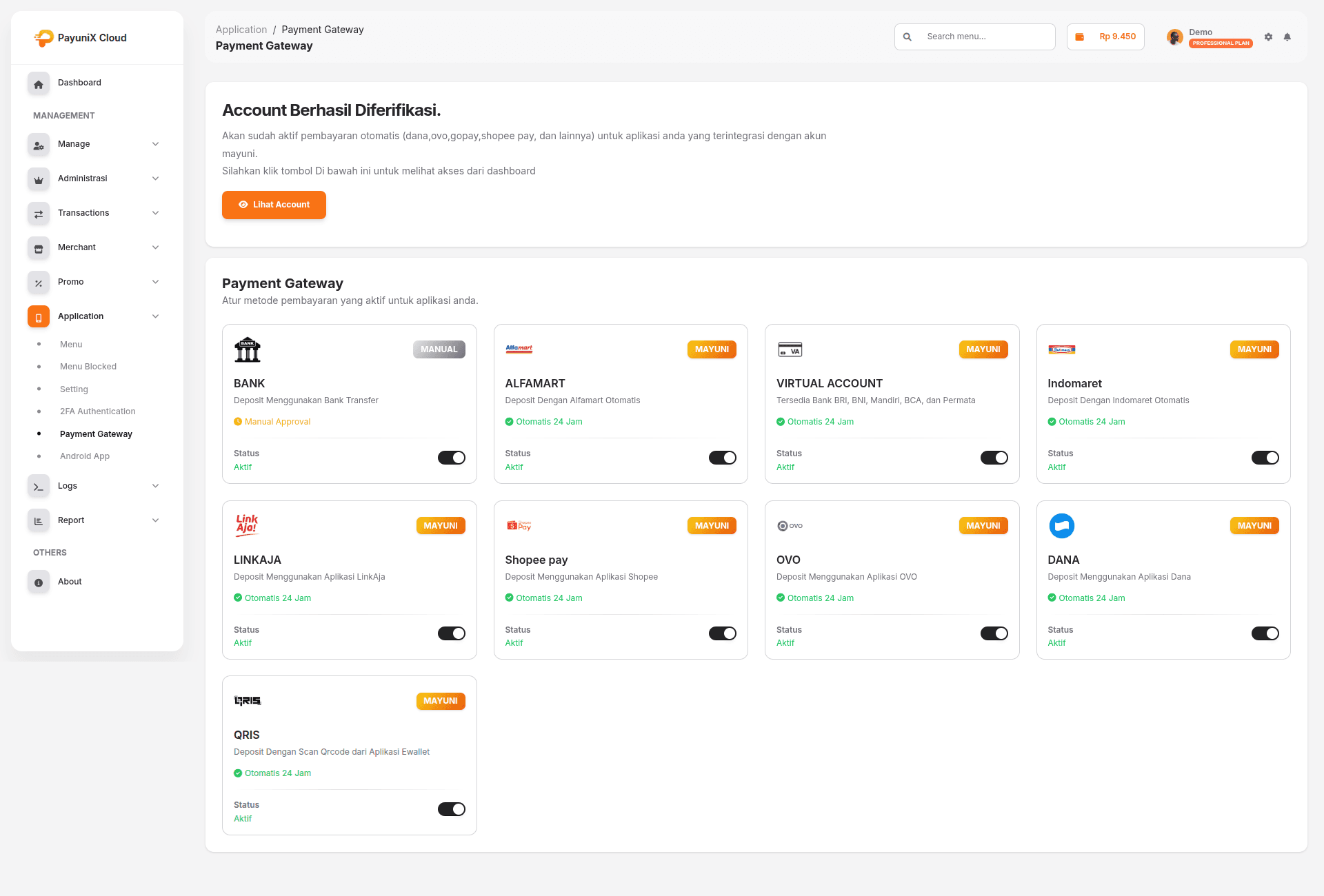
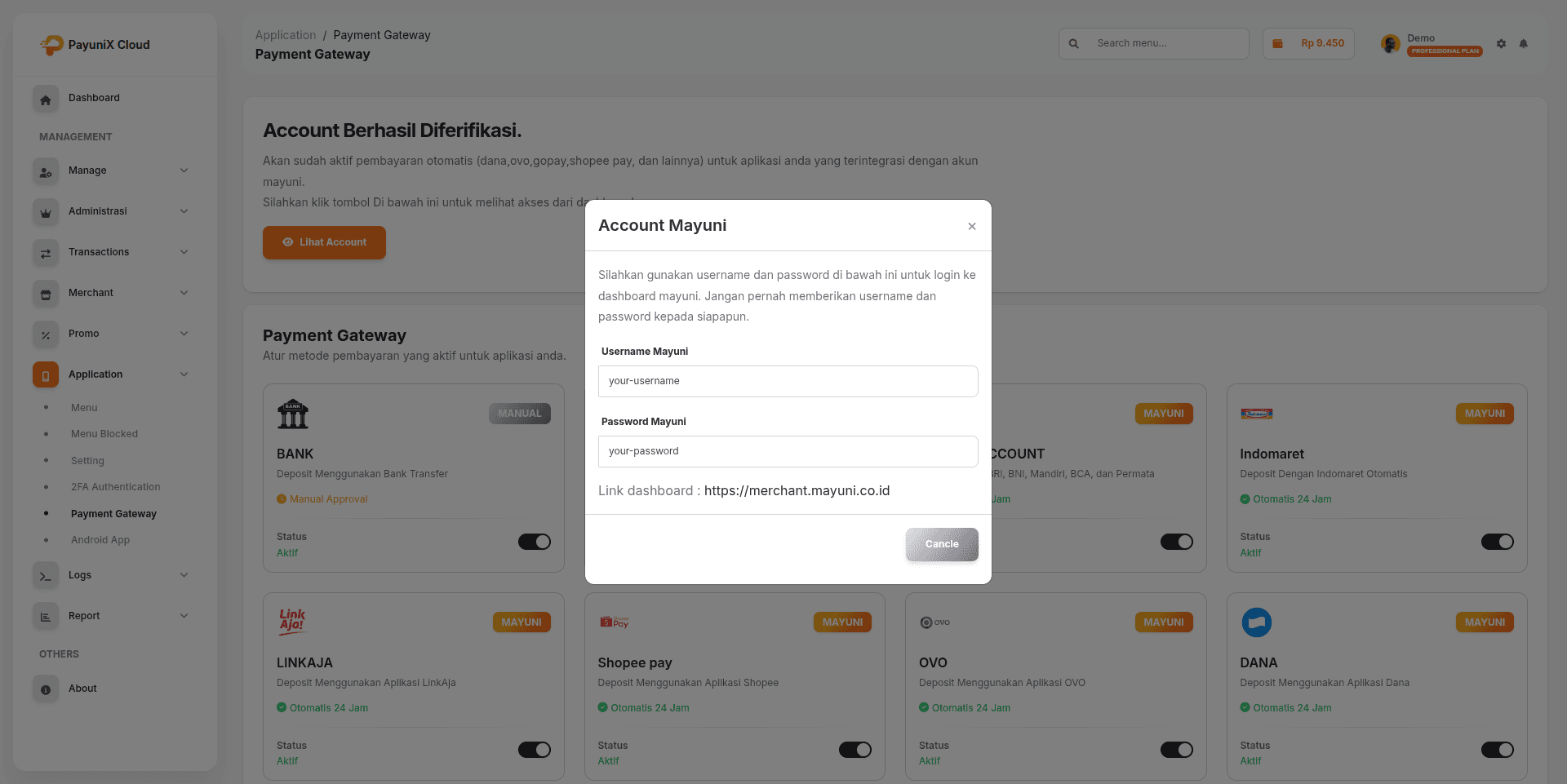
Untuk melihat akses akun Mayuni yang dibuat saat pengajuan KYC, klik tombol Lihat Account pada bagian atas halaman.
Setelah tombol diklik, sistem akan menampilkan username Mayuni, password Mayuni, dan tautan dashboard Mayuni. Simpan informasi tersebut dengan aman dan jangan memberikannya kepada pihak lain.
Ringkasan langkah
- Masuk ke dashboard PayuniX.
- Buka menu Application.
- Pilih Payment Gateway.
- Periksa data Merchant Information yang sudah terisi otomatis.
- Buat dan masukkan username Mayuni baru.
- Buat dan masukkan password Mayuni baru.
- Unggah foto KTP.
- Unggah foto selfie sambil menunjukkan KTP.
- Klik Submit Data Merchant.
- Tunggu proses verifikasi KYC oleh admin kami.
- Jika ditolak, lihat alasan penolakan pada halaman Payment Gateway.
- Jika diterima, gunakan Payment Gateway yang tersedia.
- Klik Lihat Account untuk melihat akses akun Mayuni.