
Build Otomatis
Panduan membuat, mengunduh, dan membangun ulang aplikasi Android
Build otomatis digunakan untuk mengubah identitas, aset, dan template aplikasi menjadi file APK yang dapat dipasang pada perangkat Android. Pada build pertama, aplikasi sudah menggunakan menu dan produk bawaan.
Membuka Android App
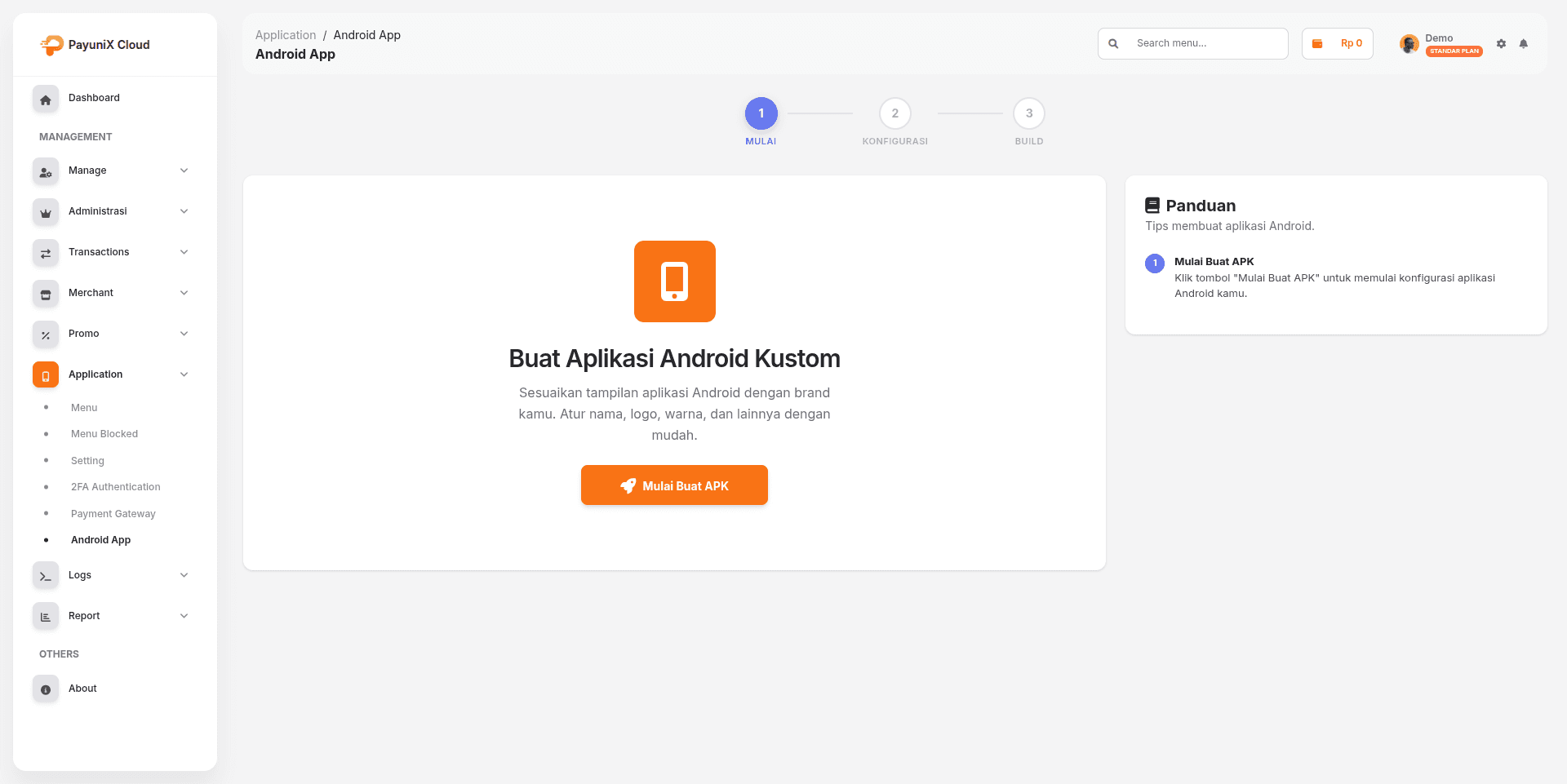
Masuk ke dashboard PayuniX, kemudian buka Application > Android App. Jika aplikasi belum pernah dibuat, klik Mulai Buat APK.
Mengisi konfigurasi aplikasi
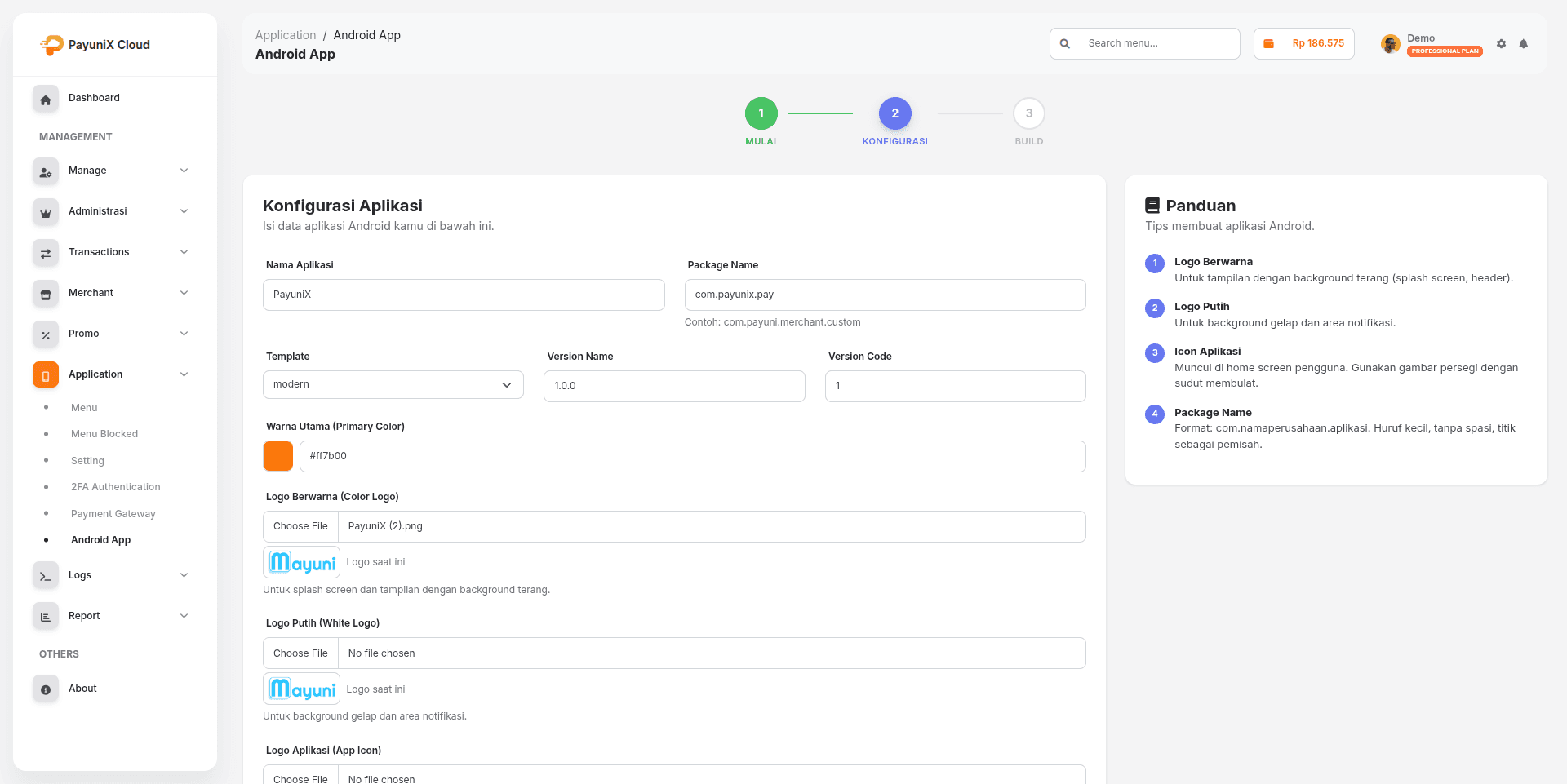
Pada langkah Konfigurasi, isi dan periksa data berikut:
- Nama Aplikasi: nama yang akan ditampilkan pada perangkat pengguna.
- Package Name: identitas unik aplikasi dengan format seperti
com.namaperusahaan.aplikasi. Gunakan huruf kecil, tanpa spasi, dan pisahkan setiap bagian dengan titik. - Template: tampilan dasar yang digunakan aplikasi.
- Version Name: versi aplikasi yang dapat dibaca pengguna, misalnya
1.0.0. - Version Code: nomor versi internal berupa angka, misalnya
1. - Warna Utama: warna utama yang digunakan pada tampilan aplikasi.
- Logo Berwarna: logo untuk splash screen dan area dengan latar terang.
- Logo Putih: logo untuk area dengan latar gelap dan notifikasi.
- Logo Aplikasi: ikon yang tampil pada layar utama perangkat. Gunakan gambar persegi, disarankan berukuran 512 × 512 piksel.
Periksa kembali logo dan ikon yang dipilih, kemudian klik Simpan & Lanjutkan.
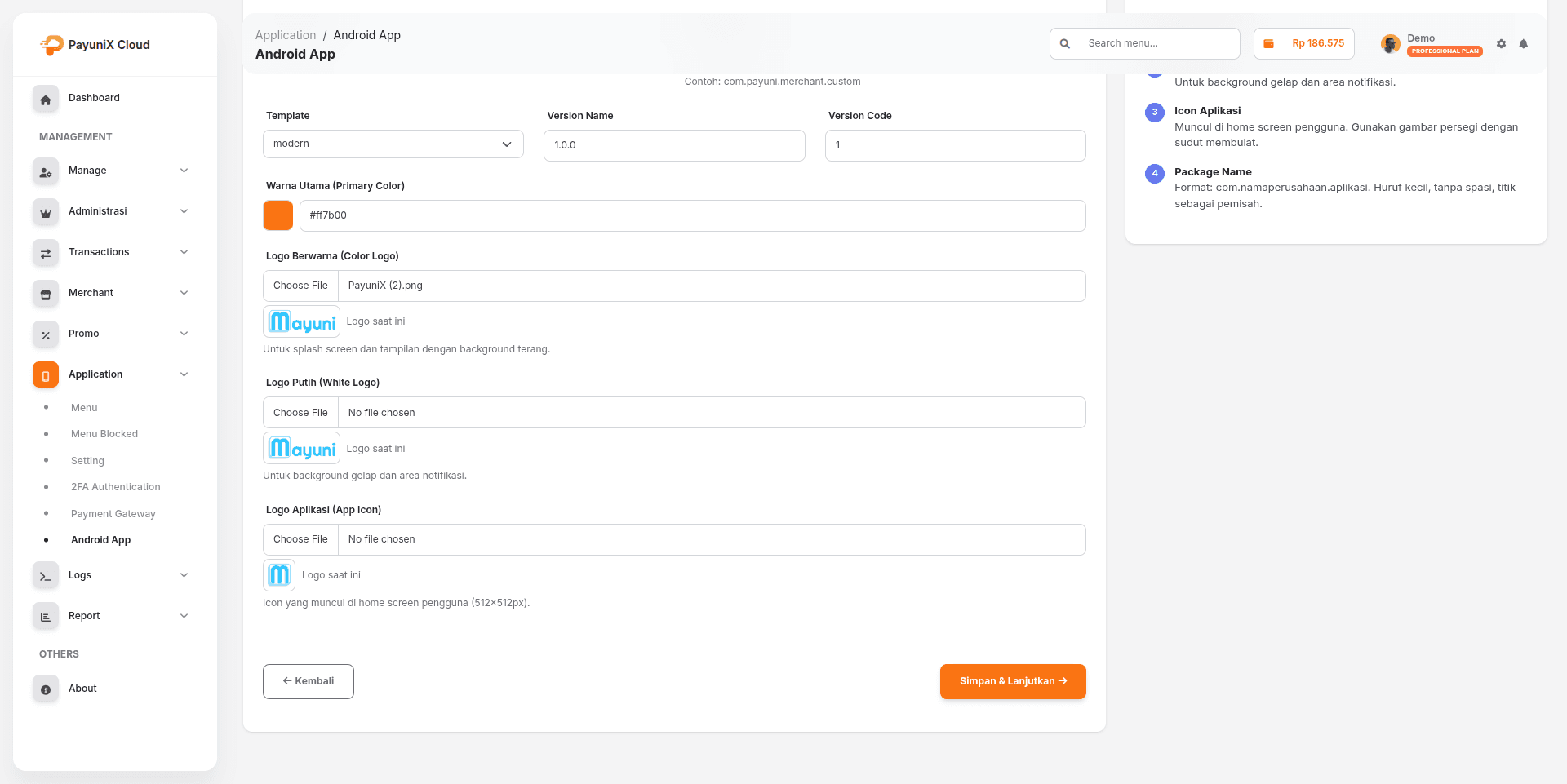
Catatan: Pastikan nama aplikasi, package name, versi, warna, logo, ikon, dan template sudah benar sebelum memulai build. Menu dan produk dikonfigurasi setelah aplikasi berhasil dibuild.
Menjalankan proses build
Setelah konfigurasi tersimpan, halaman akan menampilkan status Belum Dibuild. Klik Build APK untuk memulai proses.
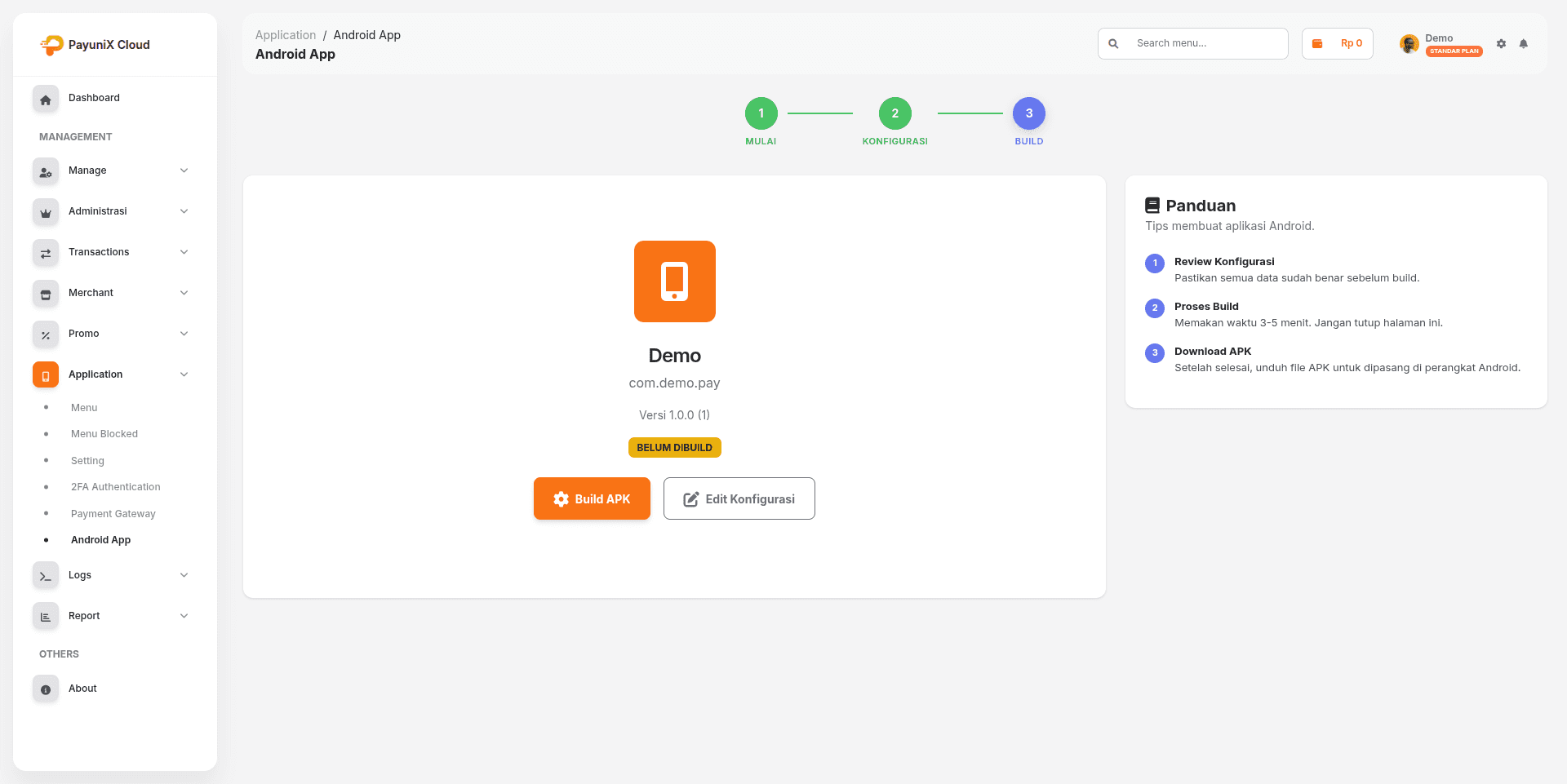
Saat status berubah menjadi Sedang Dibuild, tunggu hingga proses selesai. Proses build biasanya memerlukan waktu sekitar 3–5 menit.
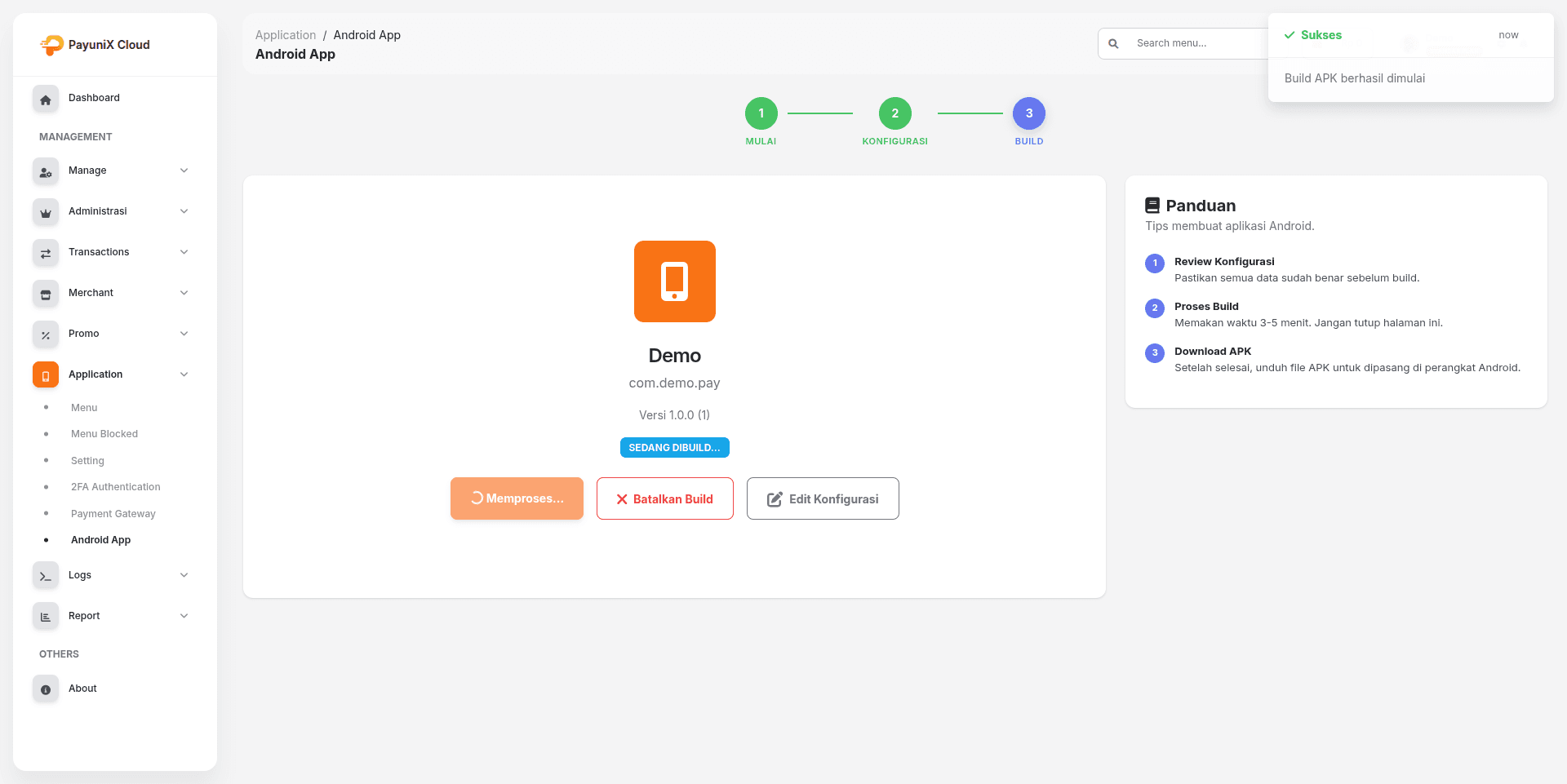
Catatan: Jangan menutup halaman, menjalankan build lain, atau menekan Batalkan Build selama proses masih berlangsung.
Mengunduh dan memasang aplikasi
Jika build berhasil, status akan berubah menjadi APK Siap dan tombol Download APK akan tersedia.
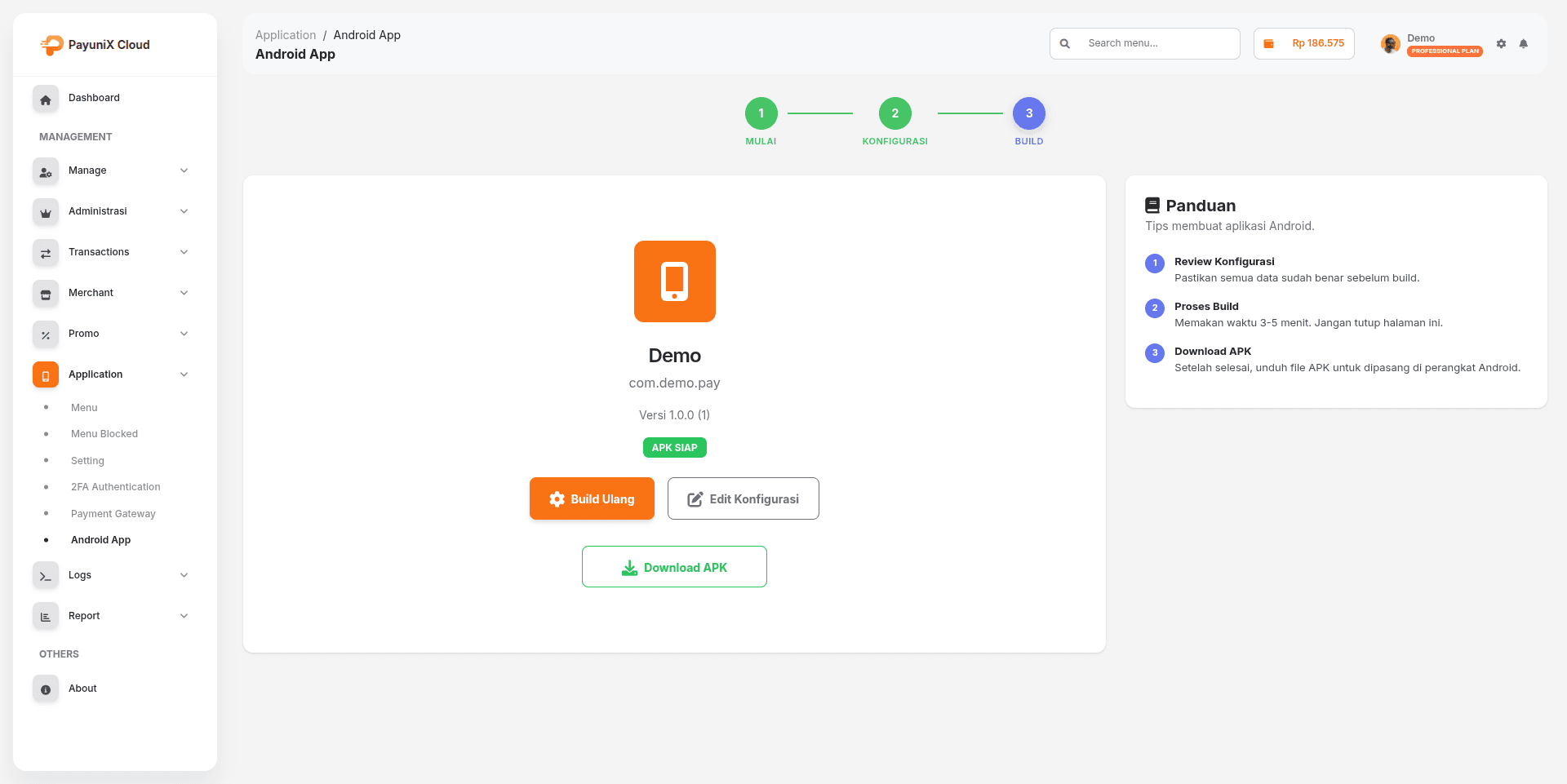
Lakukan langkah berikut:
- Klik Download APK.
- Tunggu hingga file selesai diunduh.
- Buka folder Download atau Unduhan pada perangkat.
- Pilih file APK yang baru diunduh.
- Ikuti petunjuk pada perangkat untuk memasang aplikasi.
- Setelah instalasi selesai, buka aplikasi dan lakukan pengujian.
Catatan penting: File APK hasil build perlu diunduh terlebih dahulu, kemudian dipasang pada HP Android. Secara default, file tersimpan di folder Download/Unduhan, kecuali lokasi unduhan diubah pada browser atau perangkat.
Pada beberapa perangkat, Android dapat meminta izin untuk memasang aplikasi dari sumber tersebut. Ikuti pengaturan keamanan perangkat dan hanya pasang file APK yang diunduh langsung dari dashboard PayuniX.
Mengonfigurasi menu dan produk
Setelah build pertama berhasil, aplikasi sudah memiliki menu dan produk bawaan. Selanjutnya, menu dan produk dapat disesuaikan melalui dashboard PayuniX:
- Buka Application > Menu untuk mengonfigurasi menu aplikasi.
- Buka Administrasi > Category untuk mengonfigurasi kategori produk.
- Buka Administrasi > Products untuk mengonfigurasi produk.
Catatan: Konfigurasi menu dan produk baru dilakukan setelah aplikasi berhasil dibuild. Pengaturan ini tidak termasuk dalam formulir konfigurasi APK sebelum build pertama.
Mengedit dan membangun ulang aplikasi
Setelah aplikasi berhasil dibuat, konfigurasi masih dapat diubah. Klik Edit Konfigurasi, lakukan perubahan yang diperlukan, lalu simpan konfigurasi dan jalankan Build Ulang.
Sebelum melakukan build ulang, perbarui kedua versi berikut:
- Naikkan Version Name, misalnya dari
1.0.0menjadi1.0.1. - Naikkan Version Code, misalnya dari
1menjadi2.
Wajib: Setiap build ulang harus menggunakan Version Name dan Version Code yang lebih tinggi dari build sebelumnya. Jangan mengurangi atau menggunakan kembali version code yang sudah pernah digunakan.
Jangan mengubah Package Name apabila APK baru akan digunakan sebagai pembaruan untuk aplikasi yang sama. Setelah build ulang berhasil, unduh APK terbaru dan pasang kembali pada perangkat untuk menguji perubahan.
Jika build gagal
Jika proses build gagal:
- Catat atau ambil tangkapan layar pesan kesalahan.
- Periksa kembali kelengkapan dan format logo serta ikon.
- Pastikan package name dan data versi sudah benar.
- Pastikan Version Name dan Version Code sudah dinaikkan jika melakukan build ulang.
- Coba jalankan build kembali setelah konfigurasi diperbaiki.
Jika build tetap gagal, hubungi Customer Service PayuniX. Sertakan nama aplikasi, package name, version name, version code, waktu build, dan tangkapan layar pesan kesalahan agar pemeriksaan dapat dilakukan lebih cepat.